Диски не живут вечно. У жёсткого диска изнашивается механика, у SSD — ячейки памяти. Хорошая новость в том, что многие диски заранее «предупреждают» о проблемах: в них встроена система самодиагностики SMART, а Windows 11 умеет показывать состояние NVMe-накопителей прямо в «Параметрах». Разберёмся, как проверить SSD и HDD, на какие показатели смотреть, что делает команда chkdsk и в каких случаях нужно не проверять дальше, а срочно спасать данные.
Сначала — копия важных файлов
Если диск начал щёлкать, тормозить, пропадать из системы, файлы перестали открываться или Windows предлагает «отформатировать диск», не запускайте долгие тесты и «лечение». Сначала скопируйте самое важное на другой носитель. Любая проверка нагружает больной диск и может стать для него последней. Если данные очень ценные — выключите компьютер и обратитесь в сервис восстановления данных.
- Чем отличаются проверки SSD и HDD
- Способ 1. Встроенная проверка в Windows 11 (для NVMe SSD)
- Способ 2. SMART в CrystalDiskInfo
- На какие показатели смотреть
- Способ 3. Утилиты производителей
- Способ 4. chkdsk: проверка файловой системы
- Что делать по результатам
- Как продлить жизнь диску
- Как часто проверять диск
- Коротко
Чем отличаются проверки SSD и HDD
- Жёсткий диск (HDD) хранит данные на магнитных пластинах, над которыми движутся головки. Типичные проблемы — сбойные сектора, износ механики, удары. Признаки: щелчки, скрежет, долгое открытие файлов, зависания.
- SSD механики не имеет, зато у его ячеек ограниченный ресурс перезаписи. Контроллер SSD сам ведёт учёт износа и заменяет плохие блоки резервными. Поэтому для SSD главное — показатели ресурса и резерва в SMART, а не «поиск плохих секторов».
Что такое жёсткий диск и как он устроен, мы подробно рассказывали в статье «Что такое жёсткий диск?».

Жёсткий диск ноутбука без крышки. Фото: Evan-Amos, CC BY-SA 3.0, Wikimedia Commons
Способ 1. Встроенная проверка в Windows 11 (для NVMe SSD)
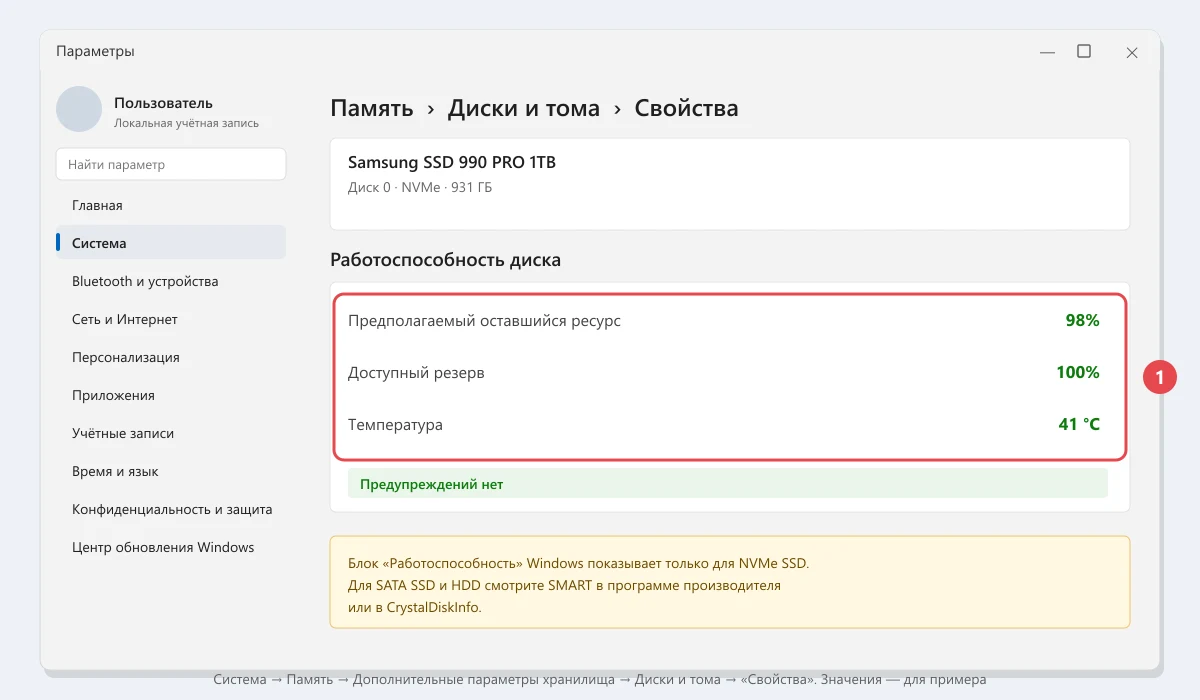
В Windows 11 есть собственный монитор состояния для NVMe-дисков:
- Откройте Параметры → Система → Память.
- Перейдите в «Дополнительные параметры хранилища» → «Диски и тома».
- Выберите диск и нажмите «Свойства».
В блоке «Работоспособность диска» будут предполагаемый оставшийся ресурс, доступный резерв и температура. Если с диском что-то не так — например, мало резервных блоков или диск перешёл в режим «только чтение», — Windows покажет предупреждение и может прислать уведомление.
Ограничение: этот блок работает только для NVMe SSD. Для SATA SSD и обычных жёстких дисков используйте способы ниже. В новых сборках Windows 11 при открытии раздела «Память» может появиться запрос контроля учётных записей — подтвердите его.
Способ 2. SMART в CrystalDiskInfo
SMART — это набор показателей, которые диск собирает о себе сам. Удобнее всего смотреть их в бесплатной программе CrystalDiskInfo (скачивайте с официального сайта разработчика Crystal Dew World). После запуска программа сразу показывает общий статус каждого диска:
- «Хорошо» (синий) — явных отклонений нет;
- «Тревога» (жёлтый) — есть признаки проблем или износа;
- «Плохо» (красный) — показатели вышли за пределы, установленные производителем;
- «Неизвестно» (серый) — программа не смогла прочитать данные (бывает с некоторыми USB-адаптерами и RAID).
Как программа определяет статус: для жёстких дисков «Тревога» появляется, если растут значения атрибутов 05 (переназначенные сектора), C5 (нестабильные сектора) или C6 (неисправимые ошибки). Для многих SSD — когда оставшийся ресурс опускается до 10% и ниже. Сам разработчик подчёркивает: «Тревога» не значит, что диск откажет прямо сейчас, но это повод проверить резервные копии и подумать о замене.
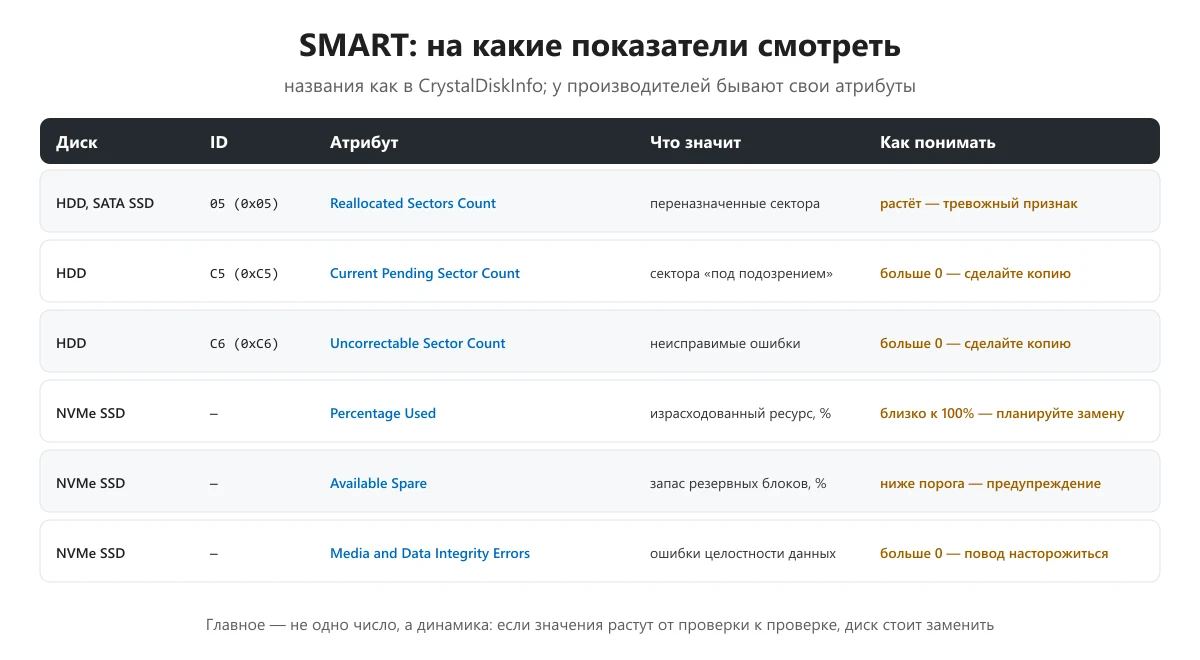
На какие показатели смотреть
Для жёсткого диска (HDD):
- 05 Reallocated Sectors Count — сколько секторов диск уже заменил резервными. Единицы на старом диске бывают, но если число растёт от проверки к проверке — диск деградирует.
- C5 Current Pending Sector Count — сектора, которые не удалось прочитать и которые ждут решения. Значение больше нуля — повод сделать копию данных.
- C6 Uncorrectable Sector Count — ошибки, которые не удалось исправить. Тоже тревожный признак.
- C7 UltraDMA CRC Error Count — ошибки передачи данных. Часто виноват не сам диск, а кабель SATA или разъём: попробуйте заменить кабель.
Для NVMe SSD:
- Percentage Used — сколько ресурса израсходовано по оценке производителя (CrystalDiskInfo показывает рядом со статусом процент оставшегося ресурса). Значение может превышать 100%, и диск иногда продолжает работать, но это уже зона риска.
- Available Spare — запас резервных блоков в процентах. Если он падает ниже порога (Available Spare Threshold), диск сообщает о проблеме.
- Media and Data Integrity Errors — ошибки целостности данных. В норме — ноль.
- Total Host Writes — сколько всего данных записано. Сравните с заявленным ресурсом (TBW) в характеристиках модели на сайте производителя.
Главный принцип — следить за динамикой. Одно значение мало о чём говорит, а рост «плохих» показателей за несколько недель — ясный сигнал.
Способ 3. Утилиты производителей
Почти у каждого производителя дисков есть своя программа: например, Samsung Magician, WD Dashboard, Crucial Storage Executive, Kingston SSD Manager, SeaTools для дисков Seagate. Они показывают состояние «родного» диска, позволяют обновить прошивку и запустить фирменный тест. Если диск на гарантии, результаты такой утилиты пригодятся при обращении в сервис.
Способ 4. chkdsk: проверка файловой системы
Важно понимать разницу: SMART показывает состояние самого «железа», а chkdsk проверяет файловую систему — структуру, в которой хранятся файлы. Ошибки файловой системы бывают и на исправном диске, например после внезапного отключения питания.
Откройте Терминал от имени администратора (правой кнопкой по «Пуску» → «Терминал (администратор)»).
Проверка без отключения диска (только для NTFS): ключ /scan сканирует том прямо во время работы, часть проблем может исправить сразу, а об остальных сообщит:
chkdsk C: /scan
Проверка с исправлением ошибок файловой системы:
chkdsk C: /f
Для системного диска Windows предложит выполнить её при следующей перезагрузке — согласитесь (Y) и перезагрузите компьютер.
Есть ещё ключ /r: он дополнительно ищет повреждённые сектора и пытается восстановить читаемые данные, поэтому работает долго — на большом жёстком диске часами. На HDD, у которого SMART уже показывает проблемы, такой долгий прогон лучше не запускать до того, как вы скопировали данные. На SSD поиск «плохих секторов» обычно малоинформативен: накопитель сам заменяет плохие блоки, и для оценки его состояния полезнее SMART.
Если после сбоя диск стал отображаться как RAW и Windows просит его отформатировать — не соглашайтесь. Что делать в такой ситуации, мы разбирали в статье «Восстановление файловой системы RAW».
Что делать по результатам
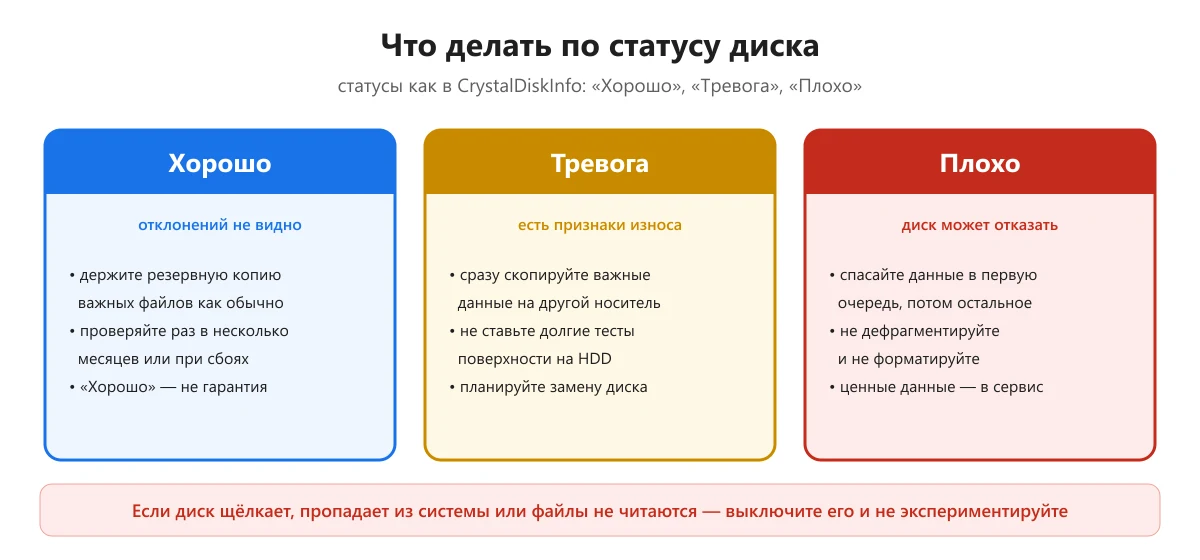
- «Хорошо» — пользуйтесь дальше, но резервную копию важных файлов держите всегда. Хороший статус — не гарантия: диски иногда отказывают внезапно, особенно от скачков питания и ударов.
- «Тревога» — скопируйте важные данные, проверьте, что копия открывается, и планируйте замену. Не используйте диск для единственной копии ценных файлов.
- «Плохо» — данные в первую очередь. Не дефрагментируйте, не форматируйте, не запускайте долгие тесты поверхности. После копирования — замена диска.
Если файлы уже пропали или были случайно удалены, может помочь инструкция «Как восстановить удалённые файлы с флешки или жёсткого диска». Но учтите: на SSD с включённой функцией TRIM удалённые файлы восстановить обычно намного сложнее, чем на HDD.
Как продлить жизнь диску
- Не заполняйте SSD «под завязку». Контроллеру нужен запас свободного места для равномерного износа.
- Не дефрагментируйте SSD вручную. Windows сама определяет тип диска и для SSD выполняет «оптимизацию» (команду TRIM), а не дефрагментацию. Расписание оптимизации лучше оставить включённым.
- Берегите HDD от ударов и вибрации, особенно во время работы. Ноутбук с жёстким диском не стоит переносить с места на место, пока он активно читает данные.
- Следите за температурой. Перегрев сокращает срок службы. Для NVMe в тесных ноутбуках и ПК помогает радиатор, если он предусмотрен.
- Обновляйте прошивку через утилиту производителя — иногда в обновлениях исправляют ошибки, влияющие на надёжность. Перед обновлением прошивки сделайте резервную копию.
- Используйте источник бесперебойного питания для настольного ПК, если в доме бывают перепады напряжения.
Как часто проверять диск
Специального расписания не нужно. Достаточно заглядывать в CrystalDiskInfo или утилиту производителя раз в несколько месяцев, а также каждый раз, когда компьютер начал вести себя странно: зависает при открытии файлов, долго загружается, появляются ошибки копирования. CrystalDiskInfo можно настроить на запуск вместе с Windows — программа будет висеть в трее и покажет предупреждение, если статус изменится.
Отдельно стоит проверить диск при покупке б/у компьютера или накопителя: в SMART видно общее время работы (Power On Hours) и объём записанных данных. Если «новый» диск показывает тысячи часов работы и десятки терабайт записи — это повод задать продавцу вопросы.
Коротко
- NVMe SSD — Параметры → Система → Память → Диски и тома → Свойства.
- Любой диск — CrystalDiskInfo или утилита производителя: статус и SMART.
- HDD: смотрите атрибуты 05, C5, C6; SSD: Percentage Used, Available Spare, ошибки целостности.
- Файловая система —
chkdsk C: /scan, при ошибкахchkdsk C: /f. - Есть тревожные признаки — сначала копия данных, потом всё остальное.
Фото на обложке: Dinkun Chen, CC BY-SA 4.0, Wikimedia Commons