Пароли утекают постоянно: через взломанные сайты, фишинговые письма, вирусы. Если у вас везде один и тот же пароль, одной утечки хватит, чтобы потерять почту, а вместе с ней — доступ ко всем сервисам, которые к ней привязаны. Двухфакторная аутентификация (2FA) решает эту проблему: даже зная пароль, злоумышленник не войдёт без второго подтверждения. Разберёмся, какие бывают способы, какой выбрать и как включить защиту в самых важных аккаунтах — почте, Госуслугах и Telegram.
Что такое двухфакторная аутентификация
При обычном входе сервис проверяет одно — пароль, то есть то, что вы знаете. При двухфакторной — ещё и второе: то, что у вас есть (телефон, ключ), или то, чем вы являетесь (отпечаток пальца, лицо). Код из SMS, запрос в приложении или касание ключа доказывают, что входите именно вы со своего устройства.
Второй фактор обычно запрашивается не каждый раз, а при входе с нового устройства или браузера, при смене важных настроек и в подозрительных ситуациях. Так что неудобств меньше, чем кажется.
Какой способ выбрать
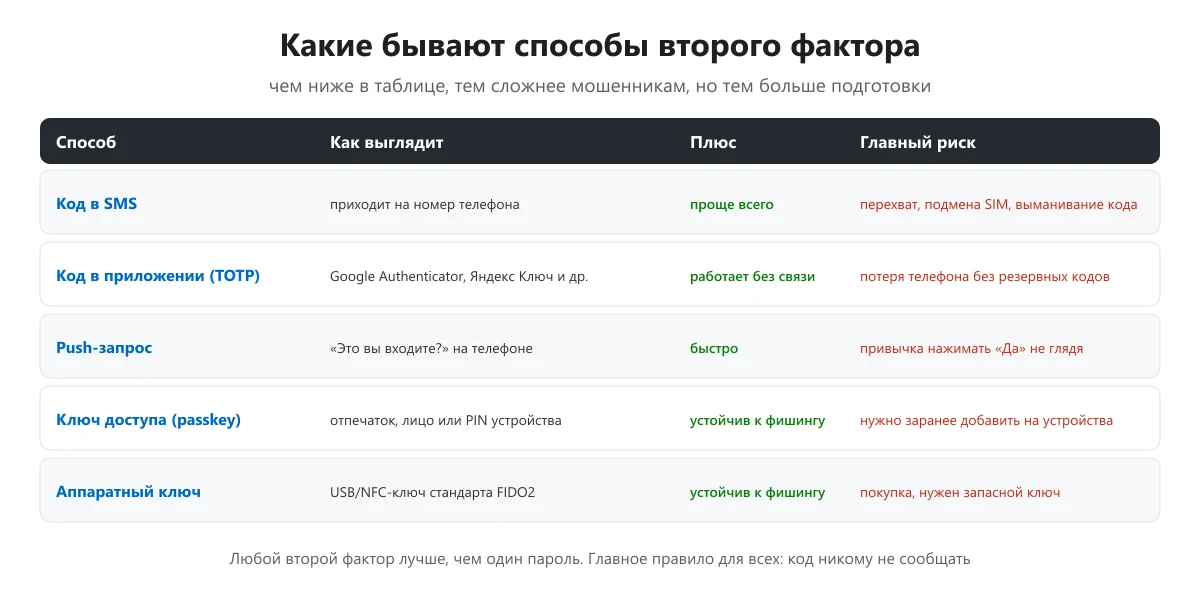
- Код в SMS. Самый простой и распространённый способ, но и самый уязвимый: SMS можно перехватить, а мошенники могут переоформить SIM-карту или просто выманить код по телефону. Лучше, чем ничего, но если есть альтернатива — выберите её.
- Приложение-аутентификатор (коды TOTP). Приложение (например, Google Authenticator, Microsoft Authenticator, Яндекс Ключ) показывает новый код — обычно из шести цифр, который меняется каждые 30 секунд. Работает без связи и интернета, коды не передаются через оператора. Важно: при смене телефона аккаунты в приложении нужно перенести — заранее проверьте, как это делается в вашем аутентификаторе.
- Push-уведомление. На телефон приходит запрос «Это вы входите?» — достаточно нажать «Да». Удобно, но опасна привычка подтверждать не глядя: если запрос пришёл, а вы никуда не входили, нажмите «Нет» и смените пароль.
- Ключи доступа (passkeys). Новый стандарт входа: вы подтверждаете вход отпечатком, лицом или PIN-кодом своего телефона или компьютера, а пароль может вообще не понадобиться. Ключ доступа привязан к конкретному сайту, поэтому его нельзя «ввести» на поддельной странице — это хорошая защита от фишинга.
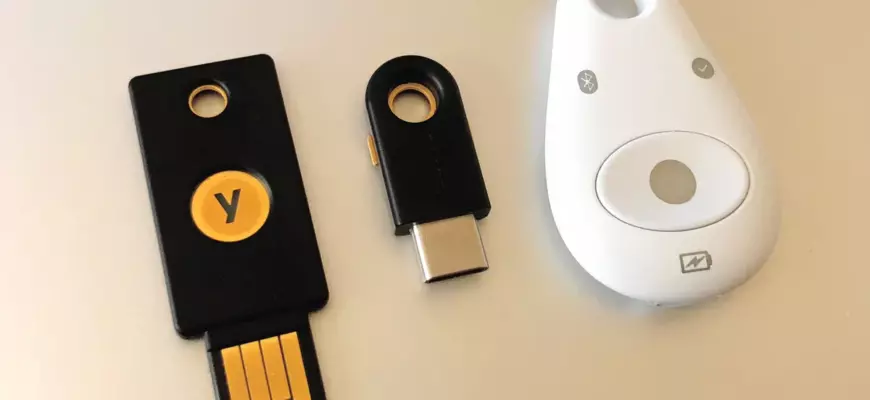
- Аппаратный ключ безопасности. Маленькое USB- или NFC-устройство стандарта FIDO2 (на фото на обложке — такие ключи). Самая надёжная защита, но ключ нужно купить, и лучше сразу два — основной и запасной.
Практичный выбор для большинства: приложение-аутентификатор или ключ доступа там, где они поддерживаются, и SMS — только там, где других вариантов нет.
Google и Gmail
- Откройте myaccount.google.com и войдите в аккаунт.
- Перейдите в раздел «Безопасность» (в некоторых версиях — «Безопасность и вход»).
- Найдите пункт «Двухэтапная аутентификация» и нажмите на него, затем — «Включить» и следуйте подсказкам.
- Добавьте второй способ: подтверждение на телефоне, приложение-аутентификатор, ключ доступа или номер телефона для SMS. Можно добавить несколько — так надёжнее.
- Сохраните резервные коды — набор одноразовых кодов на случай, если телефон потерян. Распечатайте их или сохраните в менеджере паролей.
Защита почты — приоритет номер один: через неё восстанавливаются пароли от большинства других сервисов.
Яндекс ID
У Яндекса вместо классической «двухфакторной» схемы есть выбор способа входа. Откройте id.yandex.ru → раздел «Безопасность» → «Способ входа» (названия могут немного отличаться). По справке Яндекса, доступны:
- вход по паролю — Яндекс прямо предупреждает, что вход только по паролю небезопасен;
- пароль + одноразовый пароль из приложения «Яндекс Ключ» — это и есть двухфакторный вариант;
- вход без пароля: по QR-коду, по лицу или отпечатку, а также подтверждение выбором картинки в приложении «Яндекс Ключ».
Выберите вариант с одноразовым паролем или беспарольный вход через приложение — оба надёжнее, чем один постоянный пароль.
Госуслуги
На Госуслугах подтверждение входа давно стало обязательным, а выбирать можно способ, которым вы подтверждаете вход:
- Войдите на gosuslugi.ru или в приложение «Госуслуги».
- Откройте Профиль → «Безопасность».
- Найдите пункт «Вход с подтверждением» и выберите способ.
Какие способы бывают. Исторически это были код из SMS, код из приложения-генератора одноразовых кодов (TOTP) и биометрия. В декабре 2025 года Минцифры сообщило о постепенном отказе от SMS: для входа через мобильные приложения предлагаются одноразовый код в мессенджере MAX, код из приложения-генератора или биометрия, а SMS-коды сохраняются для входа через сайт с компьютера. Набор способов продолжает меняться, поэтому ориентируйтесь на то, что предлагает раздел «Безопасность» в вашем профиле.
Там же полезно посмотреть список устройств и действий — если увидите незнакомые входы, выйдите на всех устройствах и смените пароль. И держите в профиле актуальный номер телефона: если он недействителен, восстановление доступа может потребовать визита в МФЦ.

Telegram
В Telegram вход по умолчанию — код, который приходит в SMS или в другое ваше приложение Telegram. Чтобы угнать аккаунт, мошеннику достаточно выманить этот код. Второй барьер — облачный пароль (он же «двухэтапная аутентификация»):
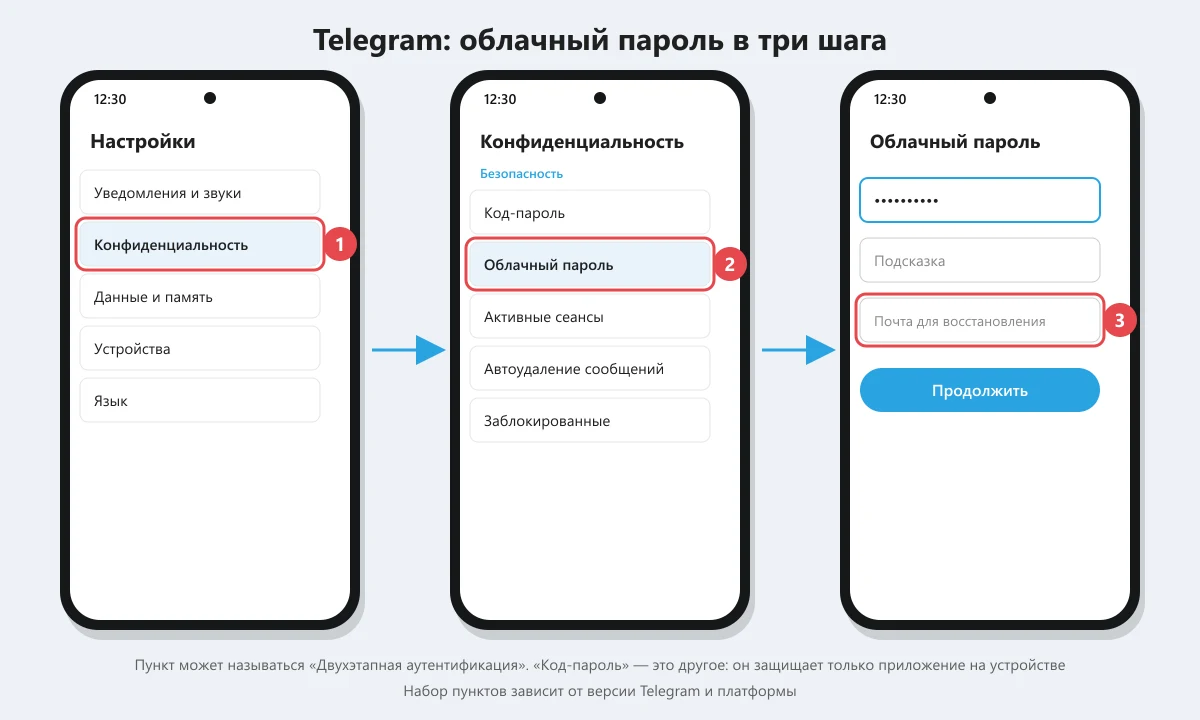
- Откройте «Настройки» → «Конфиденциальность» (в некоторых версиях — «Конфиденциальность и безопасность»).
- Выберите «Облачный пароль» или «Двухэтапная аутентификация».
- Придумайте пароль, который вы нигде больше не используете, и подсказку к нему (подсказка не должна выдавать сам пароль).
- Укажите почту для восстановления и подтвердите её кодом из письма.
Теперь при входе на новом устройстве Telegram спросит не только код, но и этот пароль. Не путайте его с «Код-паролем»: тот блокирует приложение на конкретном устройстве и не защищает от входа с чужого телефона.
Если облачный пароль забыт, а почта для восстановления не указана или недоступна, по информации Telegram остаётся только сброс через несколько дней ожидания, а полный сброс аккаунта удаляет переписку. Поэтому почту для восстановления лучше указать сразу. В новых версиях Telegram появились и ключи доступа (passkeys) для входа — если такой пункт есть в разделе «Конфиденциальность», его тоже можно настроить.
Заодно загляните в «Устройства» (или «Активные сеансы») и завершите сеансы, которых вы не узнаёте.
Резервные коды и восстановление
Главный страх при включении 2FA — потерять телефон и вместе с ним доступ. Чтобы этого не случилось:
- сохраните резервные коды везде, где их выдают (Google, многие другие сервисы), и храните их отдельно от телефона — на бумаге в надёжном месте или в менеджере паролей;
- добавьте второй способ подтверждения — например, и приложение, и номер телефона;
- укажите и проверьте резервную почту и номер в каждом важном аккаунте;
- при смене телефона сначала перенесите аутентификатор и проверьте, что коды работают, и только потом сбрасывайте старый телефон.
Удобно хранить пароли и резервные коды в менеджере паролей — например, в KeePass. Как его установить и начать пользоваться, мы рассказывали в статье «Менеджер паролей KeePass. Установка».
Код — никому. Даже «службе поддержки»
Двухфакторная защита не поможет, если вы сами продиктуете код. Мошенники звонят от имени банка, оператора, «службы безопасности Госуслуг», курьера или пишут от имени знакомых в мессенджерах и просят назвать код «для проверки», «для отмены заявки» или «для записи к врачу». Настоящие сотрудники никогда не просят коды из SMS и приложений. Если вас торопят и просят код — положите трубку и сами позвоните в организацию по официальному номеру.
Если аккаунт уже взломали
- Попробуйте сразу сменить пароль и выйти на всех устройствах — в Google это «Безопасность → Ваши устройства», в Telegram — «Устройства» → «Завершить все другие сеансы», на Госуслугах — раздел «Безопасность».
- Если войти не получается, используйте официальную форму восстановления доступа сервиса. На Госуслугах при потере доступа можно восстановить его с подтверждением личности, например в МФЦ.
- Проверьте почту: не появились ли там правила пересылки писем и незнакомые адреса восстановления — злоумышленники часто оставляют себе «лазейку».
- Предупредите знакомых, если с вашего аккаунта могли рассылать просьбы о деньгах.
- Включите 2FA сразу после восстановления и смените пароли на других сайтах, где использовался тот же пароль.
- Если затронут банк — немедленно звоните в банк по номеру на обороте карты.
С чего начать прямо сейчас
- Включите 2FA на основной почте — через неё восстанавливается всё остальное.
- Проверьте способ подтверждения на Госуслугах и актуальность номера телефона.
- Поставьте облачный пароль в Telegram и укажите почту для восстановления.
- Включите 2FA в банковских приложениях, маркетплейсах и соцсетях — там, где это возможно.
- Сохраните резервные коды и используйте разные пароли для разных сервисов.
Двухфакторная аутентификация — часть общей цифровой гигиены, вместе с антивирусом, обновлениями и осторожностью к подозрительным письмам. Об остальных мерах — в статье «А ты защитил свой компьютер?».
Фото на обложке: Tony Webster, CC BY 2.0, Wikimedia Commons