«Этот компьютер сейчас не соответствует требованиям к системе для Windows 11» — такое сообщение видели многие, кто пытался обновиться. Обидно, когда компьютеру всего несколько лет. Хорошая новость: часто дело не в «железе», а в двух выключенных настройках прошивки — модуле TPM 2.0 и безопасной загрузке (Secure Boot). В этой инструкции разберём, как за пару минут понять, в чём именно проблема, где эти пункты искать в BIOS у разных производителей и что делать, если диск размечен по старой схеме MBR.
Краткий список требований Windows 11 мы уже приводили в статье «Как создать загрузочную флешку Windows 11». Здесь пойдём глубже — именно в настройки.
- Что такое TPM и Secure Boot простыми словами
- Шаг 1. Запустите «Проверку работоспособности ПК»
- Шаг 2. Проверьте TPM, режим загрузки и разметку диска вручную
- Шаг 3. Если диск в MBR — конвертируйте его в GPT
- Шаг 4. Войдите в настройки прошивки (BIOS/UEFI)
- Шаг 5. Включите UEFI, Secure Boot и TPM
- Шаг 6. Проверьте результат
- Если процессор не поддерживается
- Частые вопросы
Что такое TPM и Secure Boot простыми словами
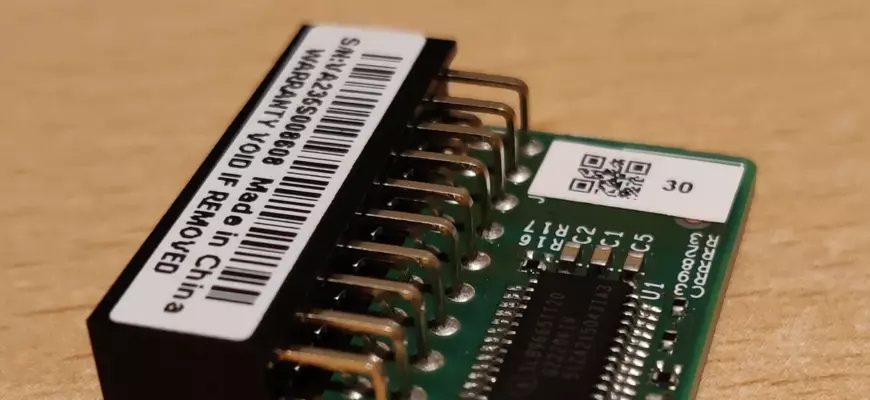
- TPM (доверенный платформенный модуль) — маленький «сейф» для ключей шифрования. Его использует шифрование диска BitLocker, вход по ПИН-коду и отпечатку Windows Hello и другие функции защиты. Раньше TPM был отдельной микросхемой на плате, сейчас почти всегда встроен в процессор: у Intel эта функция называется PTT (Platform Trust Technology), у AMD — fTPM (firmware TPM).
- Secure Boot (безопасная загрузка) — функция прошивки UEFI, которая при включении компьютера разрешает запуск только подписанных загрузчиков. Так в систему сложнее «подселить» вредоносную программу, которая стартует раньше Windows.
Для Windows 11 нужны TPM версии 2.0 и прошивка UEFI с поддержкой Secure Boot. Плюс совместимый процессор из списка Microsoft, 4 ГБ памяти и 64 ГБ на диске.
Шаг 1. Запустите «Проверку работоспособности ПК»
Скачайте с сайта Microsoft бесплатное приложение «Проверка работоспособности ПК» (PC Health Check) и нажмите «Проверить сейчас» в блоке Windows 11. Программа покажет, что именно не так. Типичные варианты:
- «Доверенный платформенный модуль (TPM) 2.0 должен поддерживаться и быть включён» — скорее всего, TPM выключен в прошивке;
- «Компьютер должен поддерживать безопасную загрузку» — компьютер загружается в старом режиме (Legacy/CSM) или Secure Boot выключен;
- «Процессор сейчас не поддерживается» — эту проблему настройками не исправить, тут поможет только замена процессора или компьютера.
Обратите внимание: программа не проверяет видеокарту и экран, но с ними проблемы бывают редко.
Шаг 2. Проверьте TPM, режим загрузки и разметку диска вручную
Это займёт пару минут и сразу покажет, что придётся менять.

- TPM. Нажмите Win + R, введите
tpm.mscи нажмите Enter. Если модуль включён, вы увидите строку «Доверенный платформенный модуль готов к использованию» и «Версия спецификации: 2.0». Сообщение «Не удаётся найти совместимый доверенный платформенный модуль» означает, что TPM выключен в прошивке (или его нет). - Режим загрузки и Secure Boot. Нажмите Win + R, введите
msinfo32. В окне «Сведения о системе» найдите строки «Режим BIOS» (нужно UEFI, а не «Устаревший») и «Состояние безопасной загрузки» (нужно «Вкл.»; «Откл.» — функция есть, но выключена; «Не поддерживается» — компьютер загружается в старом режиме). - Разметка диска. Нажмите правой кнопкой на «Пуск» → «Управление дисками», щёлкните правой кнопкой по диску с Windows (например, «Диск 0») → «Свойства» → вкладка «Тома». В строке «Стиль раздела» должно быть «Таблица с GUID разделов (GUID)». Если там «Основная загрузочная запись (MBR)», перед включением UEFI диск нужно конвертировать.
То же самое можно узнать в PowerShell, запущенном от имени администратора:
Get-Tpm
Confirm-SecureBootUEFI
Get-Disk | Format-Table Number, FriendlyName, PartitionStyle
Get-Tpm покажет, есть ли модуль и включён ли он (TpmPresent, TpmReady). Confirm-SecureBootUEFI вернёт True, если безопасная загрузка включена, и ошибку, если компьютер загружен в режиме Legacy. В последней команде смотрите столбец PartitionStyle: GPT или MBR.
Шаг 3. Если диск в MBR — конвертируйте его в GPT
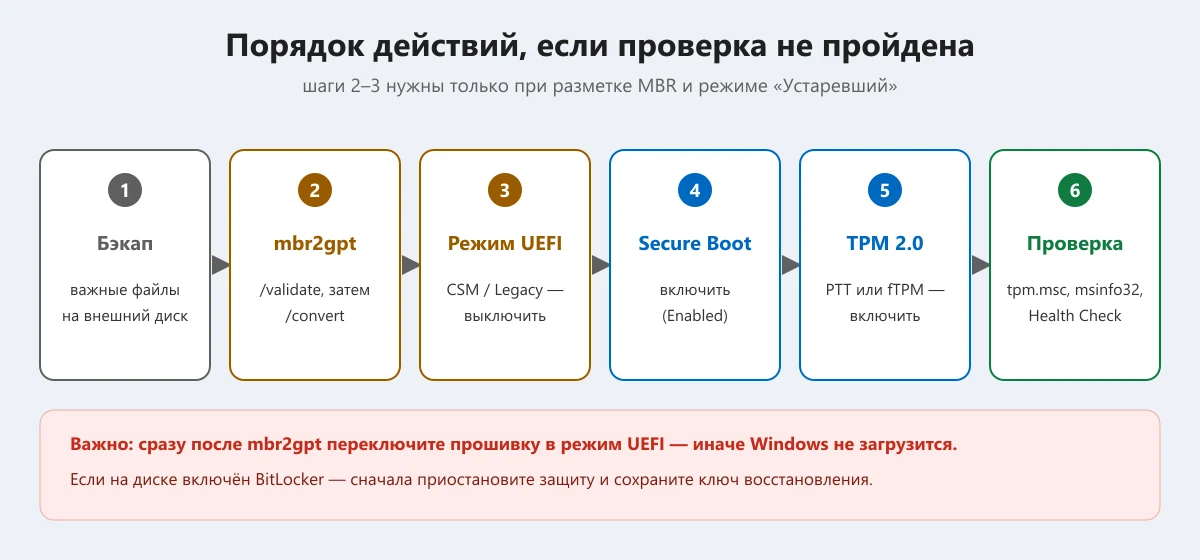
Режим UEFI работает с дисками в разметке GPT. Если Windows установлена на MBR-диск и вы просто переключите прошивку в UEFI, система перестанет загружаться. Поэтому сначала диск нужно перевести в GPT. Для этого в Windows есть встроенная утилита mbr2gpt, которая делает это без удаления данных.
Перед началом:
- сделайте резервную копию важных файлов — операция надёжная, но необратимая, и сбой питания в процессе может стоить данных (о копиях — в статье «Резервное копирование файлов»);
- убедитесь, что прошивка компьютера поддерживает UEFI (пункт Boot Mode, UEFI/Legacy или CSM в настройках);
- если диск зашифрован BitLocker, приостановите защиту и сохраните ключ восстановления.
Запустите Терминал (администратор) или командную строку от имени администратора и сначала выполните проверку:
mbr2gpt /validate /allowFullOS
Если появилась надпись Validation completed successfully, запускайте конвертацию:
mbr2gpt /convert /allowFullOS
Ключ /allowFullOS разрешает работу прямо из запущенной Windows (по умолчанию утилита рассчитана на среду восстановления). Если на компьютере несколько дисков, номер нужного можно указать ключом /disk:0. Утилита откажется работать, если на диске больше трёх основных разделов или есть расширенный раздел, — тогда подробности будут в журнале setuperr.log в папке Windows.
В конце вы увидите сообщение о том, что перед загрузкой нужно переключить прошивку в режим UEFI. Сделайте это сразу, на следующем шаге, иначе Windows не загрузится.
Шаг 4. Войдите в настройки прошивки (BIOS/UEFI)
Самый универсальный способ из Windows: в Windows 10 — Параметры → Обновление и безопасность → Восстановление → Особые варианты загрузки → «Перезагрузить сейчас», в Windows 11 — Параметры → Система → Восстановление → Расширенные параметры запуска → «Перезагрузить сейчас». Затем Поиск и устранение неисправностей → Дополнительные параметры → «Параметры встроенного ПО UEFI». Если компьютер ещё в режиме Legacy, этого пункта может не быть — тогда при включении нажимайте клавишу входа в настройки: чаще всего Delete или F2, на некоторых ноутбуках — F1, F10, Esc или специальная кнопка. Нужная клавиша обычно мелькает на экране при включении.
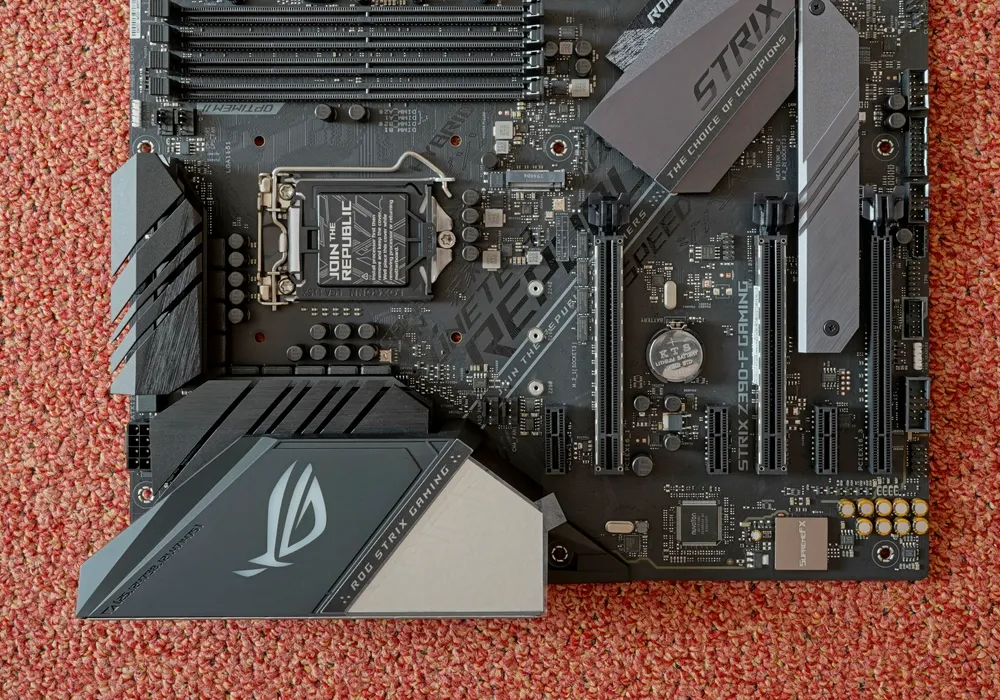
Настройки TPM и безопасной загрузки хранятся в прошивке материнской платы. Фото: PantheraLeo1359531, CC BY 4.0, Wikimedia Commons
Шаг 5. Включите UEFI, Secure Boot и TPM
Названия и расположение пунктов зависят от производителя, модели и версии прошивки, поэтому ниже — ориентиры, а не точная инструкция для каждой платы.
- Режим UEFI. В разделе Boot найдите CSM (Compatibility Support Module), Boot Mode или Legacy Support. Выключите CSM / выберите режим UEFI. Если диск ещё в MBR, сначала выполните шаг 3.
- Secure Boot. Обычно в разделе Boot или Security → Secure Boot → Enabled. На некоторых платах сначала нужно выбрать тип ОС «Windows UEFI mode» или установить стандартные ключи (Install default Secure Boot keys / Restore Factory Keys).
- TPM. Найдите пункт по таблице ниже и включите его (Enabled), а если есть выбор между дискретным и встроенным модулем — выберите Firmware TPM.

Сохраните изменения (обычно клавиша F10 → Save & Exit) и дайте компьютеру загрузиться. После включения TPM прошивка может попросить подтвердить изменение при следующем запуске — это нормально.
Если пунктов TPM или Secure Boot в меню нет вообще, проверьте, не вышло ли обновление прошивки на сайте производителя платы или ноутбука: в старых версиях BIOS эти функции иногда скрыты. Обновлять прошивку стоит строго по инструкции производителя и при стабильном питании.
Шаг 6. Проверьте результат
После загрузки Windows повторите проверки из шага 2: в tpm.msc должна быть версия 2.0, в msinfo32 — «Режим BIOS: UEFI» и «Состояние безопасной загрузки: Вкл.». Затем снова запустите «Проверку работоспособности ПК». Если всё зелёное, обновление до Windows 11 появится в Центре обновления, или вы можете установить систему с флешки.
Если процессор не поддерживается
Список совместимых процессоров Microsoft публикует отдельно для Intel, AMD и Qualcomm, и это главное ограничение, которое настройками не обойти. В интернете есть способы установить Windows 11 в обход проверки — через параметры Rufus или правку реестра. Microsoft такую установку не рекомендует: по формулировке компании, такие устройства «не гарантированно получают обновления, включая обновления безопасности», на рабочем столе появляется водяной знак, а возможные проблемы не покрываются гарантией. Если вы на это идёте, понимайте, что поддержки не будет. Что ещё можно сделать с компьютером, который остался на Windows 10, — в статье «Windows 10 в 2027 году: что будет без обновлений».
Частые вопросы
Не пропадут ли файлы после включения TPM и Secure Boot?
Сами по себе эти настройки данные не трогают. Риск есть только при конвертации MBR → GPT и при неправильном порядке шагов, поэтому резервная копия обязательна.
После включения UEFI компьютер не загружается. Что делать?
Вернитесь в настройки прошивки и включите обратно CSM/Legacy — Windows снова загрузится. Значит, диск остался в MBR: выполните шаг 3 и повторите.
Включил Secure Boot — перестала загружаться вторая система или флешка.
Безопасная загрузка не пускает неподписанные загрузчики. Для современных дистрибутивов Linux это обычно не проблема, но старые загрузочные флешки могут не запуститься. Временно выключите Secure Boot или используйте свежий образ.
BitLocker попросил ключ восстановления.
Так бывает после изменений в прошивке. Ключ хранится в вашей учётной записи Microsoft (раздел устройств) или там, куда вы его сохранили при включении шифрования.
Фото на обложке: Kent Madsen, CC BY-SA 4.0, Wikimedia Commons