
Переустановить систему, поставить Windows на новый SSD, «оживить» ноутбук, который перестал загружаться, — для всего этого нужна одна вещь: загрузочная флешка. 14 октября 2025 года Microsoft прекратила поддержку Windows 10, поэтому вопрос, как создать загрузочную флешку Windows 11, сейчас актуален как никогда. Разбираем два надёжных способа: официальный Media Creation Tool и бесплатную программу Rufus. Расскажем, как загрузиться с флешки на ноутбуках разных марок, что делать, если компьютер «не соответствует требованиям», и как потом вернуть флешке обычный вид.
- Что понадобится
- Подойдёт ли компьютер для Windows 11
- Способ 1. Media Creation Tool — официальный и самый простой
- Способ 2. Rufus — гибко и для «трудных» компьютеров
- Как загрузиться с флешки
- Частые проблемы
- Компьютер не видит флешку в меню загрузки
- Ошибка «Этот компьютер не соответствует требованиям к системе для Windows 11»
- Установщик не видит диск, куда ставить систему
- Как вернуть флешку в обычное состояние
- Частые вопросы
- Можно ли сделать загрузочную флешку на Mac или без Windows?
- Нужен ли ключ продукта для установки?
- Сколько живёт загрузочная флешка?
Что понадобится
- Флешка от 8 ГБ. Все данные на ней будут удалены, поэтому заранее скопируйте с неё нужные файлы.
- Компьютер с Windows и интернетом, на котором вы будете создавать флешку. Это может быть и чужой ПК.
- Около 30–60 минут: образ Windows 11 весит больше 5 ГБ, и скачивание занимает основное время.
- Если вы переустанавливаете систему на своём компьютере — резервная копия важных файлов. При «чистой» установке диск форматируется. Как подойти к этому без потерь, мы рассказали в статье «Резервное копирование файлов — как основа хранения данных».
Подойдёт ли компьютер для Windows 11
Перед тем как делать флешку, стоит убедиться, что Windows 11 вообще можно установить на нужный компьютер. Официальные требования:
- 64-битный процессор из списка поддерживаемых Microsoft — как правило, Intel Core 8-го поколения и новее, AMD Ryzen 2000 и новее;
- 4 ГБ оперативной памяти и накопитель объёмом не менее 64 ГБ;
- прошивка UEFI с поддержкой безопасной загрузки (Secure Boot);
- модуль TPM 2.0.
Проверить совместимость проще всего официальным приложением «Проверка работоспособности ПК» (PC Health Check) с сайта Microsoft.
Частая ситуация: компьютер 2018–2020 года выпуска, а проверка пишет «не соответствует требованиям». Очень часто TPM и Secure Boot у такого ПК есть, но просто выключены в BIOS. Найдите в настройках BIOS/UEFI пункт Intel PTT (для процессоров Intel) или AMD fTPM (для AMD), включите его. Заодно убедитесь, что компьютер загружается в режиме UEFI, а не Legacy/CSM. После этого проверка обычно проходит.
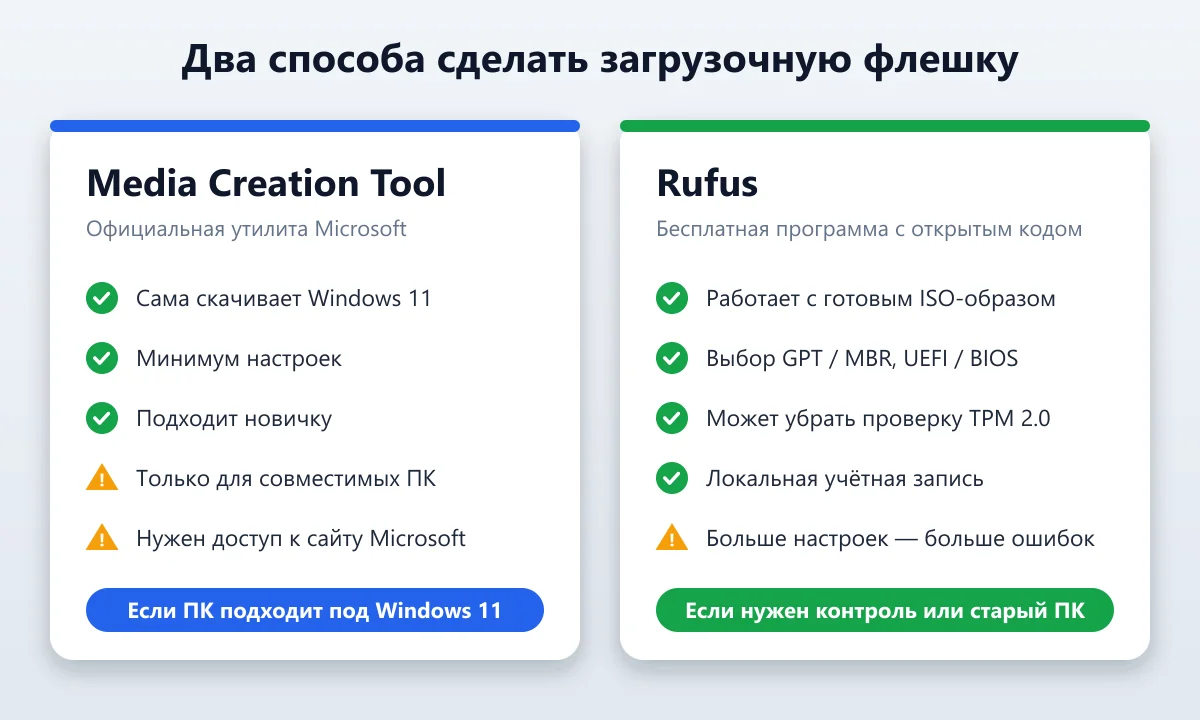
Способ 1. Media Creation Tool — официальный и самый простой
Средство создания носителя от Microsoft само скачает актуальную Windows 11 и запишет её на флешку. Никаких настроек выбирать не нужно.
- Откройте страницу загрузки Windows 11 на сайте Microsoft (microsoft.com/software-download/windows11) и в разделе «Создание установочного носителя Windows 11» нажмите «Скачать».
- Вставьте флешку и запустите скачанный файл
MediaCreationToolW11.exe. - Примите лицензионное соглашение. Язык и выпуск программа предложит по текущей системе; если делаете флешку для другого компьютера, снимите галочку «Использовать рекомендуемые параметры» и выберите нужный язык.
- Выберите «USB-устройство флэш-памяти» и укажите свою флешку в списке.
- Дождитесь окончания скачивания и записи и нажмите «Готово».
Ограничения: флешка, созданная этим способом, установит Windows 11 только на совместимый компьютер. Кроме того, сайт Microsoft может не открывать загрузку для некоторых регионов — тогда страница выдаёт ошибку вместо файла. В таком случае поможет способ 2 с готовым образом.
Способ 2. Rufus — гибко и для «трудных» компьютеров
Rufus — бесплатная программа с открытым исходным кодом, которая уже больше десяти лет остаётся стандартом для создания загрузочных флешек. Скачивайте её только с официального сайта rufus.ie. Подойдёт портативная версия, которую не нужно устанавливать.
Для Rufus нужен ISO-образ Windows 11. Официальный образ можно скачать на той же странице Microsoft в разделе «Загрузка образа диска Windows 11 (ISO)».
Не используйте «сборки» с торрентов и файлообменников, даже если они обещают «всё уже настроено». В модифицированные образы легко встраивают вредоносные программы, а пользователь никак не может это проверить. Скачивайте только официальный ISO.
- Вставьте флешку и запустите Rufus.
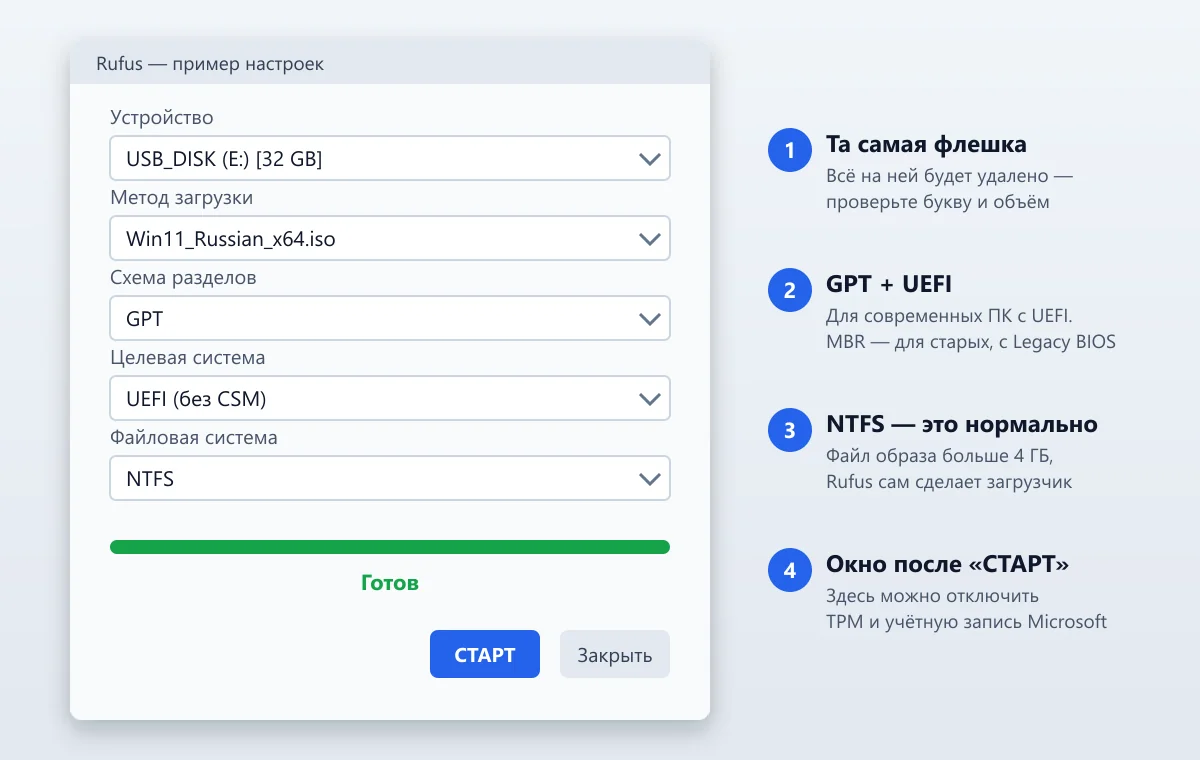
- В поле «Устройство» выберите флешку. Внимательно проверьте букву диска и объём: всё на выбранном устройстве будет стёрто.
- В поле «Метод загрузки» нажмите «Выбрать» и укажите скачанный ISO-образ.
- «Схема разделов» — для современных компьютеров с UEFI выбирайте GPT. MBR нужен в основном для старых систем, которые загружаются в режиме Legacy BIOS.
- «Целевая система» подставится сама: «UEFI (без CSM)».
- «Файловая система» — оставьте NTFS. Самый большой файл образа весит больше 4 ГБ и не помещается на FAT32, поэтому Rufus сам добавит на флешку специальный загрузчик для NTFS.
- Нажмите «СТАРТ».
После нажатия «СТАРТ» Rufus откроет окно с дополнительными параметрами установки Windows. Там можно:
- убрать проверку на 4 ГБ ОЗУ, Secure Boot и TPM 2.0 — чтобы установить систему на старый компьютер;
- убрать требование входа в учётную запись Microsoft и сразу создать локальную учётную запись с нужным именем;
- отключить сбор данных и ответить на вопросы о конфиденциальности заранее.
Выберите нужные пункты, подтвердите удаление данных на флешке и дождитесь надписи «Готов».
Важно про старые компьютеры. Microsoft официально не гарантирует обновления для Windows 11, установленной на неподдерживаемое железо, и может показывать уведомление о несоответствии требованиям. Кроме того, начиная с версии 24H2 Windows 11 не запускается на очень старых процессорах без инструкций SSE4.2 и POPCNT — здесь не помогут никакие обходы. Для таких ПК разумнее остаться на прежней системе или выбрать другую ОС.
Как загрузиться с флешки
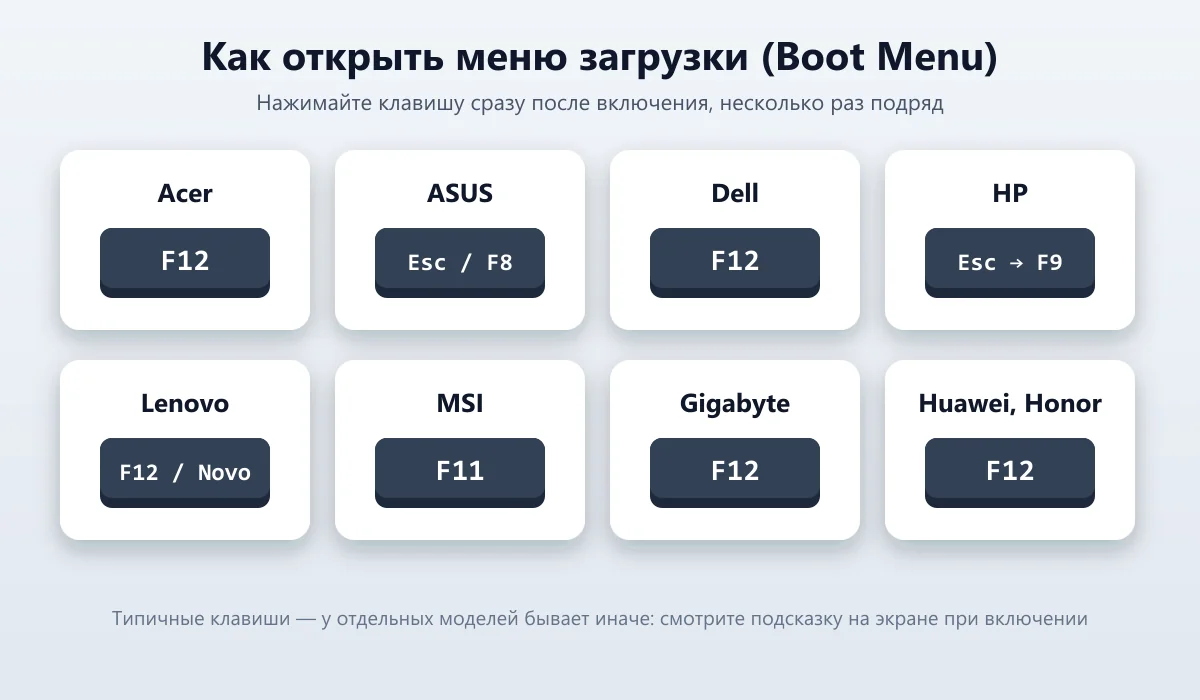
Флешка готова, но компьютер по умолчанию загружается с жёсткого диска. Проще всего вызвать меню загрузки (Boot Menu): выключите компьютер, вставьте флешку, включите его и сразу несколько раз подряд нажимайте нужную клавишу.
| Производитель | Клавиша Boot Menu (типичная) |
|---|---|
| Acer | F12 (иногда её нужно включить в BIOS) |
| ASUS | Esc на ноутбуках, F8 на материнских платах |
| Dell | F12 |
| HP | Esc, затем F9 |
| Lenovo | F12 (Fn+F12) или кнопка Novo на корпусе |
| MSI | F11 |
| Gigabyte | F12 |
| Huawei, Honor | F12 |
В появившемся списке выберите флешку. Обычно она называется по марке или с пометкой «UEFI:». Через несколько секунд запустится установщик Windows.
Если клавиша не сработала, загрузитесь в Windows и откройте «Параметры» → «Система» → «Восстановление» → «Расширенные параметры запуска» → «Перезагрузить сейчас». После перезагрузки выберите «Использовать устройство» и укажите флешку.
Частые проблемы
Компьютер не видит флешку в меню загрузки
- Переставьте флешку в другой порт, лучше в разъём прямо на материнской плате (сзади системного блока), а не на передней панели или в USB-хабе.
- Проверьте режим загрузки. Флешка со схемой GPT загружается только в режиме UEFI. Если в BIOS включён режим Legacy/CSM, переключите его на UEFI или пересоздайте флешку со схемой MBR (для старых ПК).
- Отключите «Быстрый запуск» (Fast Boot) в BIOS: с ним компьютер иногда пропускает опрос USB-устройств.
- Если ничего не помогает, попробуйте другую флешку: дешёвые и старые модели иногда не распознаются при загрузке.
Ошибка «Этот компьютер не соответствует требованиям к системе для Windows 11»
Сначала включите TPM (Intel PTT / AMD fTPM) в BIOS и проверьте, что компьютер работает в режиме UEFI, — см. совет выше. Если оборудование действительно не поддерживается, пересоздайте флешку в Rufus с отключённой проверкой требований и учтите ограничения, описанные выше.
Установщик не видит диск, куда ставить систему
Обычно это бывает на новых ноутбуках Intel с включённой технологией Intel RST / VMD. Вариантов два: загрузить драйвер RST/VMD с сайта производителя ноутбука на ту же флешку и указать его кнопкой «Загрузить драйвер» в установщике или (если на диске нет важных данных) отключить VMD в BIOS.
Как вернуть флешку в обычное состояние
После установки флешку можно снова использовать для файлов. Обычно достаточно отформатировать её в Проводнике: правая кнопка мыши → «Форматировать» → файловая система exFAT. Если после этого объём отображается меньше реального или флешка вообще не форматируется, очистите её через встроенную утилиту diskpart.
Откройте терминал от имени администратора и выполните по очереди:
diskpart
list disk
Найдите в списке флешку по размеру и запомните её номер. Дальше подставьте этот номер вместо X:
select disk X
clean
create partition primary
format fs=exfat quick
assign
exit
Будьте предельно внимательны с номером диска! Команда
cleanмгновенно и без подтверждения стирает разметку выбранного диска. Если по ошибке выбрать системный диск, все данные на нём пропадут. Если сомневаетесь, отключите все внешние диски, кроме флешки. Если данные всё-таки пострадали, пригодится статья «Как восстановить удалённые файлы с флешки или жёсткого диска».
Частые вопросы
Можно ли сделать загрузочную флешку на Mac или без Windows?
Media Creation Tool и Rufus работают только в Windows. Проще всего создать флешку на любом компьютере с Windows — у друзей, на работе, — а затем использовать её где угодно.
Нужен ли ключ продукта для установки?
Для самой установки ключ не обязателен: этот шаг можно пропустить. Если на компьютере раньше уже была активированная Windows 10 или 11, после установки и подключения к интернету активация обычно восстанавливается автоматически по цифровой лицензии.
Сколько живёт загрузочная флешка?
Флешка будет работать, пока исправна, но образ на ней со временем устаревает. После установки со старой флешки Windows придётся скачать много обновлений. Если флешка лежит больше полугода, её лучше пересоздать со свежим образом.
Установили систему? Прочитайте, как ускорить загрузку Windows, а если вы только начинаете разбираться в компьютере, — статью «Что такое операционная система?».