Красная полоска под диском C в «Проводнике» — знакомая картина. Windows начинает тормозить, обновления не ставятся, браузер жалуется, что некуда сохранить файл. Хорошая новость: чаще всего место можно вернуть за 15–20 минут встроенными средствами Windows 11, без сторонних «чистильщиков» и без риска что-нибудь сломать. Разберём всё по порядку: от самых безопасных шагов к тем, где нужно немного подумать. Отдельно расскажем, какие файлы на диске C трогать нельзя ни при каких обстоятельствах.
- Сначала посмотрите, чем занят диск
- Шаг 1. Временные файлы — самое безопасное
- Шаг 2. Включите «Контроль памяти»
- Шаг 3. «Рекомендации по очистке»
- Шаг 4. Классическая «Очистка диска» и обновления Windows
- Шаг 5. Папка WinSxS — только через DISM
- Шаг 6. Папка Windows.old после крупного обновления
- Шаг 7. Файл гибернации hiberfil.sys
- Шаг 8. Удалите ненужные программы и игры
- Шаг 9. Перенесите личные файлы на другой диск
- Как найти, что ещё занимает место
- Чего делать нельзя
- Сколько места должно быть свободно
- Краткий чек-лист
Сначала посмотрите, чем занят диск
Прежде чем что-то удалять, полезно понять, куда ушло место. В Windows 11 для этого есть раздел «Память» (в некоторых версиях и переводах он называется «Хранилище»):
- Откройте Пуск → Параметры → Система → Память.
- Вверху вы увидите диск C и разбивку по категориям: «Временные файлы», «Приложения и компоненты», «Документы», «Изображения», «Другое».
- Нажмите «Показать больше категорий», если нужной нет в списке.
Уже на этом шаге обычно становится ясно, в чём дело: десятки гигабайт временных файлов, забытые установщики в «Загрузках», огромная папка с видео или игра, которую давно никто не запускает.

Шаг 1. Временные файлы — самое безопасное
В разделе «Память» откройте «Временные файлы». Windows сама посчитает, что можно удалить, и покажет список с галочками: временные файлы программ, кэш эскизов, файлы оптимизации доставки обновлений, отчёты об ошибках, иногда «Предыдущие установки Windows».
Отметьте всё, что относится к временным и системным данным, и нажмите «Удалить файлы». Обратите внимание на два пункта, которые там тоже бывают:
- «Корзина» — это файлы, которые вы удалили сами. Если не уверены, что там нет ничего нужного, сначала откройте корзину и посмотрите.
- «Загрузки» — это ваша папка с файлами из интернета. Её Windows может предложить очистить целиком. Не отмечайте этот пункт вслепую: там бывают документы, сканы, фото.
Шаг 2. Включите «Контроль памяти»
«Контроль памяти» (Storage Sense) — встроенный механизм, который сам периодически удаляет временные файлы и очищает корзину. Включается переключателем в том же разделе «Память». Если нажать на сам пункт, можно настроить:
- как часто запускать очистку — например, когда на диске мало места или раз в месяц;
- через сколько дней удалять файлы из корзины;
- удалять ли файлы из «Загрузок», которые давно не открывались (по умолчанию этот пункт обычно выключен — так и оставьте, если храните там что-то нужное);
- освобождать ли место за счёт файлов OneDrive, которые давно не открывались: они останутся в облаке и скачаются при открытии.
Там же есть кнопка «Запустить контроль памяти сейчас», если хотите почистить диск прямо сейчас.
Шаг 3. «Рекомендации по очистке»
Ещё один полезный пункт в «Памяти» — «Рекомендации по очистке». Windows соберёт в одном месте большие файлы, приложения, которыми вы давно не пользуетесь, и файлы, уже синхронизированные с облаком. Ничего не удаляется автоматически: вы сами отмечаете, что убрать. Это удобный способ найти забытый образ ISO на 5 ГБ или старый архив с видео.
Шаг 4. Классическая «Очистка диска» и обновления Windows
Старая добрая утилита «Очистка диска» в Windows 11 никуда не делась, и у неё есть важная функция — удаление остатков старых обновлений.
- Нажмите Win + R, введите
cleanmgrи нажмите Enter. - Выберите диск C:.
- В открывшемся окне нажмите «Очистить системные файлы». Утилита пересчитает всё ещё раз и добавит системные пункты — например, «Очистка обновлений Windows» и «Пакеты драйверов устройств».
- Отметьте нужные пункты и нажмите «ОК».

Microsoft постепенно переносит возможности «Очистки диска» в «Параметры», поэтому в будущих версиях Windows утилита может выглядеть иначе. Если её нет, используйте «Временные файлы» из шага 1 — там те же категории.
Шаг 5. Папка WinSxS — только через DISM
В папке C:\Windows\WinSxS хранятся компоненты Windows и предыдущие версии обновлённых файлов. Она может весить 10 ГБ и больше, и в интернете часто советуют её «почистить». Удалять из неё файлы вручную нельзя — так легко сломать систему и обновления. Кроме того, «Проводник» показывает её размер с преувеличением: многие файлы в ней — это жёсткие ссылки на файлы из других папок Windows.
Безопасный способ — команда DISM. Откройте Терминал от имени администратора (правой кнопкой по «Пуску» → «Терминал (администратор)») и выполните:
Dism /Online /Cleanup-Image /StartComponentCleanup
Команда удалит устаревшие версии компонентов, которые уже не нужны. Работает она несколько минут, иногда дольше — не прерывайте её. Узнать, сколько места можно освободить, заранее можно командой:
Dism /Online /Cleanup-Image /AnalyzeComponentStore
В интернете встречается вариант с ключом /ResetBase. Он освобождает ещё немного места, но после него установленные обновления больше нельзя будет удалить. Для домашнего компьютера без особой необходимости его лучше не использовать.
Шаг 6. Папка Windows.old после крупного обновления
После перехода на новую версию Windows (например, с Windows 10 на 11 или после крупного ежегодного обновления) на диске появляется папка Windows.old с предыдущей системой. Она может занимать десятки гигабайт. Нужна она для отката: пока она есть, можно вернуться к прежней версии через «Параметры → Система → Восстановление».
По данным Microsoft, Windows сама удаляет эту папку примерно через 10 дней после обновления. Если вы уверены, что откатываться не будете, удалите её раньше: «Память» → «Временные файлы» → «Предыдущие установки Windows» или в «Очистке диска» после нажатия «Очистить системные файлы». Помните: после удаления вернуться к прежней версии не получится.
Шаг 7. Файл гибернации hiberfil.sys
В корне диска C лежит скрытый файл hiberfil.sys. Он нужен для режима гибернации и для функции «Быстрый запуск». Его размер — несколько гигабайт и зависит от объёма оперативной памяти.
Если вы не пользуетесь гибернацией, файл можно отключить командой в Терминале от имени администратора:
powercfg /h off
Учтите последствия: пропадёт режим гибернации и перестанет работать «Быстрый запуск» — компьютер может включаться чуть дольше. Обычный спящий режим останется. Вернуть всё обратно можно командой powercfg /h on. На ноутбуке, который вы часто оставляете надолго, гибернация бывает полезна — подумайте, прежде чем её отключать.
Шаг 8. Удалите ненужные программы и игры
Часто больше всего места занимают не временные файлы, а программы и особенно игры. Откройте «Параметры → Приложения → Установленные приложения» и отсортируйте список по размеру. Удаляйте только через этот список или через «Панель управления» — не стирайте папки в Program Files вручную: останутся записи в системе и «хвосты». Подробнее о том, почему это важно, — в статье «Правильное удаление программ с компьютера».
Если пользуетесь игровыми лаунчерами (Steam, Epic Games и т. п.), в их настройках обычно можно перенести библиотеку игр на другой диск без переустановки.
Шаг 9. Перенесите личные файлы на другой диск
Если в компьютере есть второй диск (D:), разумно хранить «тяжёлые» папки там:
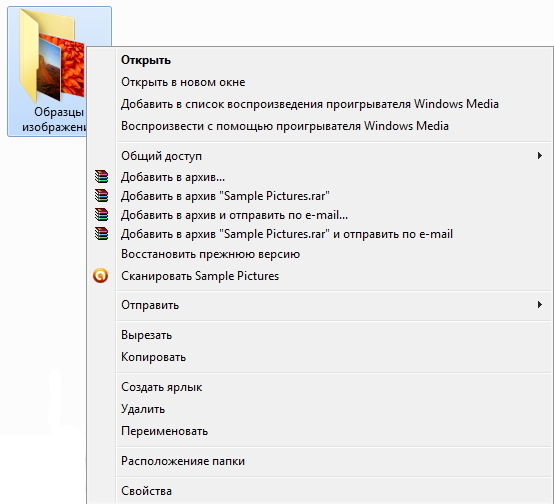
- В «Проводнике» щёлкните правой кнопкой по папке «Документы», «Видео», «Изображения» или «Загрузки» → «Свойства» → вкладка «Расположение» → «Переместить» и выберите папку на диске D. Windows перенесёт файлы и будет открывать новое место автоматически.
- В разделе «Память» → «Дополнительные параметры хранилища» → «Место сохранения нового содержимого» можно указать, чтобы новые приложения, документы, музыка и фото по умолчанию сохранялись на другой диск.
Перед любыми переносами полезно иметь резервную копию важного — о том, как её организовать, мы писали в статье «Резервное копирование файлов».
Как найти, что ещё занимает место
Если после всех шагов диск по-прежнему почти полон, помогут программы-анализаторы, которые показывают размер каждой папки — например, бесплатные WizTree или WinDirStat. Они только показывают картину и ничего не удаляют сами. Типичные находки:
- кэш браузеров и мессенджеров (Telegram может хранить гигабайты медиа — это настраивается в самом мессенджере, а кэш браузера чистится по инструкции «Как очистить кэш браузера»);
- старые резервные копии смартфона и образы ISO;
- папки с проектами, виртуальными машинами, видео.
Чего делать нельзя
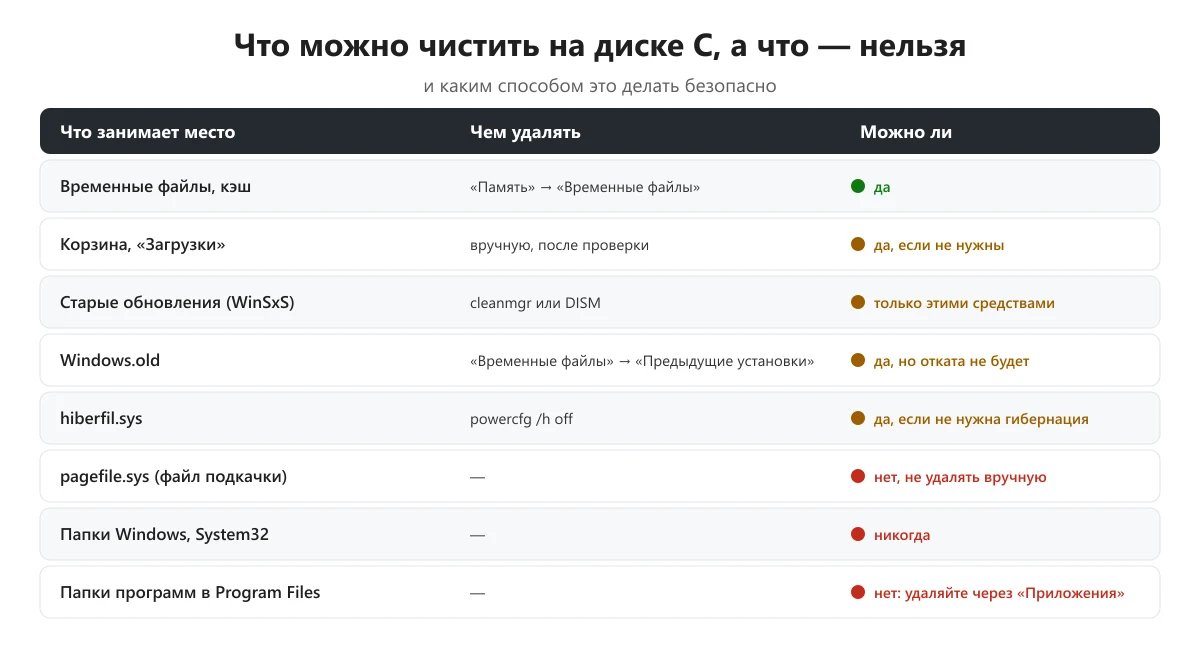
- Не удаляйте вручную папки Windows, System32, WinSxS, Program Files и всё, что вы не создавали сами.
- Не удаляйте pagefile.sys (файл подкачки) — он нужен для работы памяти. Если очень хочется его уменьшить, это делается в настройках системы, а не удалением, и без понимания последствий лучше не трогать.
- Не ставьте «чистильщики реестра». Реестр почти не занимает места на диске, а его «оптимизация» не освобождает гигабайты и может навредить.
- Не сжимайте весь диск C через «Свойства → Сжимать этот диск»: выигрыш небольшой, а работа может замедлиться.
Сколько места должно быть свободно
Жёсткого правила нет, но не стоит заполнять диск C «под завязку»: системе нужен запас для временных файлов, файла подкачки и особенно для крупных обновлений Windows, которые распаковываются прямо на диск. Если Windows пишет, что для обновления не хватает места, освободите столько, сколько она просит, и ещё немного сверху. Если диск C маленький (128–256 ГБ) и места не хватает постоянно, долгосрочное решение — второй диск или замена SSD на более ёмкий. Перед заменой проверьте, что текущий диск исправен: если он начал сыпаться, вопрос уже не в свободном месте.
Краткий чек-лист
- «Параметры → Система → Память» — посмотрите, чем занят диск.
- «Временные файлы» → удалить (без «Загрузок», если не проверили).
- Включите «Контроль памяти».
cleanmgr→ «Очистить системные файлы».- WinSxS — только
Dism /Online /Cleanup-Image /StartComponentCleanup. - Windows.old — удалить, если откат не нужен.
- Гибернация —
powercfg /h off, если она вам не нужна. - Удалите лишние программы и перенесите личные папки на другой диск.
Фото на обложке: KK IN HK, CC BY-SA 4.0, Wikimedia Commons