Браузер со временем начинает тормозить, страницы грузятся странно, а места на диске C: становится меньше. Часто виноват не «вирус», а накопленный кэш — временные файлы сайтов. Как очистить кэш браузера в Chrome, Firefox, Edge и Opera — пошагово и без потери важных паролей (если выбрать правильные пункты). Инструкция подойдёт новичкам на Windows 10 и Windows 11.
Что такое кэш браузера и зачем его чистить
Кэш (cache) — это копии картинок, скриптов и стилей, которые браузер сохраняет локально, чтобы сайты открывались быстрее. Полезно, пока данные актуальны. Но старый кэш бывает причиной:
- страница выглядит «по старинке» после обновления сайта;
- ошибки входа, «белые» экраны, кривая вёрстка;
- замедление браузера и рост размера папки профиля;
- занятое место на системном диске.
Очистка кэша не удаляет установленные расширения и закладки. Пароли и историю можно сохранить — снимите галочки с ненужных пунктов.
Как очистить кэш в Google Chrome
- Откройте Chrome.
- Нажмите сочетание клавиш Ctrl + Shift + Delete.
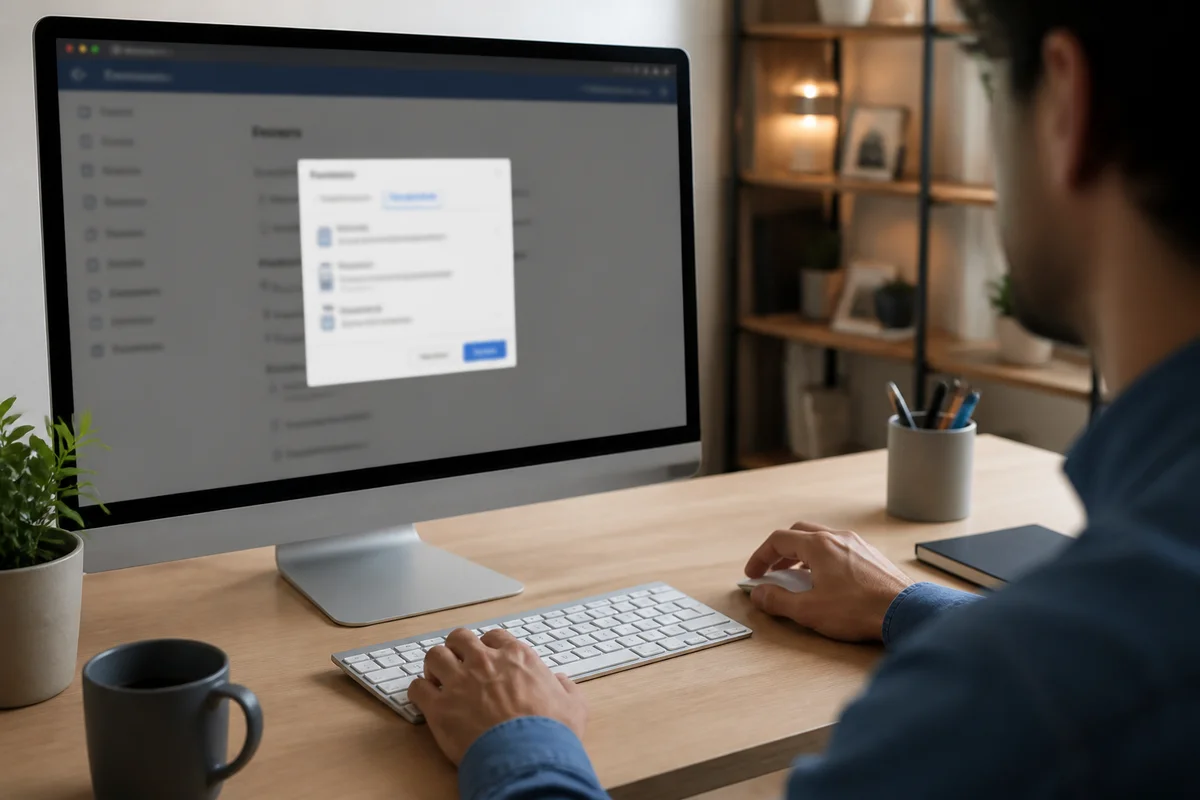
- В окне «Очистить историю» выберите период: За всё время (или «Последний час», если проблема свежая).
- Отметьте пункт «Изображения и другие файлы, сохранённые в кэше».
- При желании оставьте галочки на cookies / истории / паролях — или снимите их.
- Нажмите «Удалить данные».
Альтернативный путь через меню: три точки → История → Очистить данные браузера.
Через адресную строку можно сразу открыть настройки:
- введите
chrome://settings/clearBrowserDataи нажмите Enter.
Как очистить кэш в Mozilla Firefox
- Откройте Firefox.
- Нажмите Ctrl + Shift + Delete.
- В разделе «Удаление истории» отметьте «Кэш».
- Выберите период (например, «Всё»).
- Нажмите «Удалить сейчас».
Через меню: ≡ → Настройки → Приватность и защита → блок «Куки и данные сайтов» → «Удалить данные…» → оставьте «Кэшированное веб-содержимое».
Как очистить кэш в Microsoft Edge
Edge построен на том же движке, что и Chrome, поэтому шаги почти идентичны:
- Откройте Edge.
- Нажмите Ctrl + Shift + Delete.
- Выберите время и отметьте «Кэшированные изображения и файлы».
- Нажмите «Очистить сейчас».
Или: edge://settings/clearBrowserData в адресной строке.
Opera и Яндекс.Браузер
Opera: Ctrl + Shift + Delete → отметьте «Кэшированные изображения и файлы» → «Очистить данные просмотра».
Яндекс.Браузер: то же сочетание Ctrl + Shift + Delete → «Файлы, сохранённые в кэше» → «Очистить».
У обоих браузеров на базе Chromium логика такая же, как в Chrome.
Жёсткое обновление страницы без полной очистки
Иногда достаточно обновить один сайт «в обход кэша»:
- Ctrl + F5 или Ctrl + Shift + R — жёсткая перезагрузка текущей вкладки.
- В Chrome: DevTools (F12) → ПКМ по кнопке обновления → «Очистка кэша и жёсткая перезагрузка» (при открытых инструментах разработчика).
Это удобно, если «сломался» один сайт, а весь кэш чистить не хочется.
Что чистить, а что лучше оставить
- Кэш — почти всегда безопасно чистить.
- Файлы cookie — после удаления придётся заново входить на сайты.
- Сохранённые пароли — не трогайте, если нет отдельного менеджера паролей и бэкапа.
- История — по желанию; на работу сайтов обычно не влияет.
- Данные форм — автозаполнение адресов и телефонов.
Очистка кэша через параметры Windows (дополнительно)
Сам Windows кэш браузеров не чистит «в один клик», но можно освободить место рядом:
- Параметры Windows → Система → Память (или «Хранилище»).
- Включите «Память на устройстве» / Storage Sense и удалите временные файлы.
- Классическая утилита: Win + R →
cleanmgr→ очистка диска C:.
Это не заменяет очистку внутри браузера, но помогает, если диск забит.
Если после очистки сайт всё равно «ломается»
- Откройте сайт в режиме инкогнито — если там всё ок, виноваты расширения или старые cookie.
- Отключите блокировщики рекламы и VPN на время проверки.
- Очистите cookie только для конкретного сайта: замок слева от адреса → «Файлы cookie» → удалить.
- Обновите браузер до последней версии.
- Создайте новый профиль браузера, если профиль повреждён.
Как часто чистить кэш
Ежедневно не нужно. Разумно чистить:
- когда сайт отображается некорректно после обновления;
- при заметных тормозах браузера;
- раз в несколько недель/месяцев в рамках «генеральной уборки» ПК;
- перед важной работой с веб-сервисами (банк, госуслуги), если были странные ошибки.
Мобильные браузеры (кратко)
На телефоне логика та же, пути другие:
- Chrome Android: ⋮ → История → Очистить данные → «Изображения и файлы в кэше».
- Safari iOS: Настройки iPhone → Safari → Очистить историю и данные (или отдельно «Дополнения» → данные сайтов).
- Яндекс.Браузер / Edge на телефоне: меню → настройки конфиденциальности → очистка данных.
После очистки мобильный сайт тоже подтянет свежие ресурсы — полезно, если «приложение в браузере» ведёт себя странно.
Связь кэша и места на диске
У активного пользователя папка профиля Chrome на Windows может занимать гигабайты. Путь обычно такой: C:UsersИмяAppDataLocalGoogleChromeUser Data. Чистить её вручную рискованно — лучше пользоваться встроенной очисткой браузера. Если диск C: критически забит, после очистки кэша дополнительно запустите «Очистку диска» Windows.
Вывод
Очистить кэш браузера проще всего горячими клавишами Ctrl + Shift + Delete: отметьте кэшированные файлы, выберите период и подтвердите удаление. В Chrome, Edge, Opera и Яндекс.Браузере шаги почти одинаковые; в Firefox отдельный пункт «Кэш». Закладки и расширения сохранятся, а сайты снова начнут подгружать свежие данные — часто этого достаточно, чтобы «починить» странное поведение страниц без переустановки браузера.