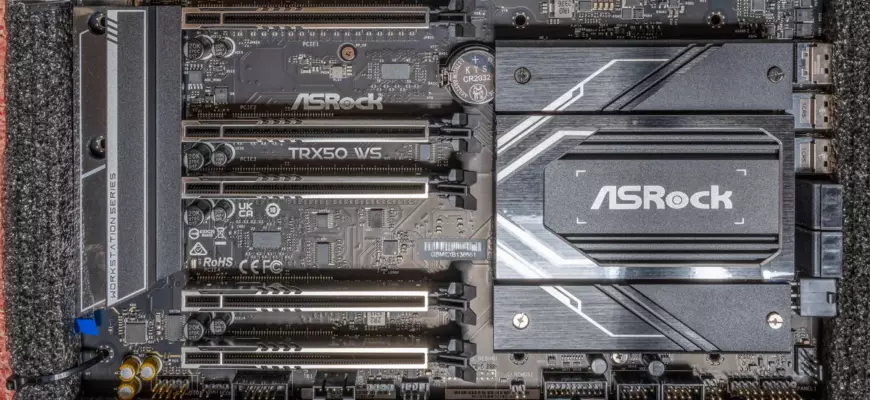
Характеристики компьютера нужны чаще, чем кажется: проверить, пойдёт ли игра или программа, понять, какую память докупить, продать старый ноутбук, описать проблему в поддержке. Разбирать системный блок для этого не нужно — в Windows 11 есть несколько встроенных способов узнать всё о «железе» за пару минут. Начнём с самого простого и закончим подробными программами для тех, кому нужно знать каждую деталь.
- Способ 1. «Параметры» → «О системе»: главное за 10 секунд
- Способ 2. Диспетчер задач: память, диск и видеокарта подробнее
- Способ 3. «Сведения о системе» (msinfo32): материнская плата и BIOS
- Способ 4. dxdiag: видеокарта и DirectX
- Способ 5. PowerShell: всё текстом и сразу
- Почему не работает команда wmic
- Способ 6. Сторонние программы: CPU-Z, GPU-Z, HWiNFO
- Если компьютер не включается или у вас ноутбук
- Как понять, что из характеристик важно
- Частые вопросы
- Коротко
Способ 1. «Параметры» → «О системе»: главное за 10 секунд
Самый быстрый способ — нажать Win + Pause/Break (на ноутбуках клавиши Pause часто нет) или открыть Пуск → Параметры → Система → О системе. Страница покажет:
- Процессор — модель и базовую частоту, например Intel Core i5-12400F или AMD Ryzen 5 5600;
- Оперативную память — общий объём и сколько из него доступно;
- Хранилище, видеоадаптер — в новых версиях Windows 11 здесь тоже выводятся основные данные о диске и видеокарте (набор строк зависит от версии);
- Тип системы — 64-разрядная или нет, процессор x64 или ARM;
- Характеристики Windows — выпуск (Домашняя, Pro), версия (например, 24H2 или 25H2) и сборка.
Кнопка «Копировать» рядом с разделом сохраняет текст в буфер обмена — удобно, чтобы вставить характеристики в сообщение в поддержку или в объявление о продаже.

Способ 2. Диспетчер задач: память, диск и видеокарта подробнее
«Диспетчер задач» показывает не только загрузку компьютера, но и неплохие технические подробности. Нажмите Ctrl + Shift + Esc и откройте вкладку «Производительность»:
- ЦП — модель процессора, число ядер и логических процессоров, базовая частота, объём кэша, включена ли виртуализация;
- Память — объём, скорость (например, 3200 МТ/с), сколько гнёзд занято из общего числа, форм-фактор. Строка «Использовано гнёзд: 2 из 4» сразу подскажет, можно ли добавить планки без замены старых;
- Диск — модель, тип (SSD или HDD), а для NVMe-дисков это тоже указано;
- Графический процессор — модель видеокарты, объём выделенной видеопамяти, версия драйвера и DirectX. Если в компьютере две видеокарты (встроенная и дискретная, как в игровых ноутбуках), будут «Графический процессор 0» и «Графический процессор 1».

Способ 3. «Сведения о системе» (msinfo32): материнская плата и BIOS
Нажмите Win + R, введите msinfo32 и нажмите Enter. Откроется окно «Сведения о системе». На первой странице собрано много полезного:
- Изготовитель и модель системы — для ноутбуков и готовых ПК здесь будет точная модель, по которой легко найти драйверы и инструкции;
- Изготовитель основной платы, модель платы — пригодится, если собираетесь менять процессор или память;
- Версия BIOS/UEFI и дата — чтобы понять, нужно ли обновление;
- Режим BIOS (UEFI или устаревший) и состояние безопасной загрузки — важно для Windows 11.
В разделах слева («Компоненты» → «Дисплей», «Запоминающие устройства» и т. д.) можно найти подробности по каждому устройству. Через меню «Файл → Экспорт» всё это сохраняется в текстовый файл.
Способ 4. dxdiag: видеокарта и DirectX
«Средство диагностики DirectX» знакомо геймерам: Win + R → dxdiag. На вкладке «Система» — процессор, память и версия DirectX, на вкладке «Экран» — модель видеокарты, объём памяти, версия и дата драйвера. В ноутбуках с двумя видеокартами дискретная иногда показывается на вкладке «Преобразовать» (Render). Кнопка «Сохранить все сведения» создаёт текстовый отчёт — его часто просят в поддержке игр.
Способ 5. PowerShell: всё текстом и сразу
Если нужно быстро скопировать данные или собрать их с нескольких компьютеров, удобнее командная строка. Откройте Терминал (правой кнопкой по «Пуску» → «Терминал») и выполните нужные команды.
Общая сводка о системе (выводит очень много строк):
Get-ComputerInfo
Процессор:
Get-CimInstance Win32_Processor | Select-Object Name, NumberOfCores, NumberOfLogicalProcessors, MaxClockSpeed
Оперативная память по планкам (объём в байтах, скорость, производитель):
Get-CimInstance Win32_PhysicalMemory | Select-Object Manufacturer, PartNumber, Capacity, Speed
Видеокарта:
Get-CimInstance Win32_VideoController | Select-Object Name, DriverVersion
Диски:
Get-PhysicalDisk | Select-Object FriendlyName, MediaType, BusType, Size
Обратите внимание: поле AdapterRAM у видеокарты в Win32_VideoController для карт с большим объёмом памяти часто показывает неверное значение, поэтому объём видеопамяти лучше смотреть в Диспетчере задач или dxdiag.
Почему не работает команда wmic
Во многих старых инструкциях советуют команды вида wmic cpu get name. В актуальных версиях Windows 11 они больше не работают. По информации Microsoft, утилита WMIC удалена из Windows 11 версий 24H2 и 25H2 и больше не доступна даже как дополнительный компонент (обновление справки Microsoft от августа 2026 года). Сама технология WMI при этом осталась — просто обращаться к ней нужно через PowerShell, например командой Get-CimInstance, как в примерах выше.
Способ 6. Сторонние программы: CPU-Z, GPU-Z, HWiNFO
Если встроенных средств мало — например, нужно узнать тайминги памяти, точную ревизию процессора или показания температурных датчиков, — помогут бесплатные программы. Примеры:
- CPU-Z — процессор, материнская плата, память по слотам (вкладка SPD) с таймингами и производителем каждой планки;
- GPU-Z — всё о видеокарте: чип, объём и тип памяти, частоты, датчики;
- HWiNFO — очень подробный отчёт обо всех компонентах и мониторинг датчиков (температуры, напряжения, обороты вентиляторов).
Скачивайте такие программы только с официальных сайтов разработчиков: под их названия нередко маскируют вредоносные установщики. Если есть сомнения в уже скачанном файле, проверьте компьютер по инструкции «Как проверить компьютер на вирусы без установки антивируса».

Если компьютер не включается или у вас ноутбук
- Наклейка на корпусе. На нижней крышке ноутбука или на задней стенке системного блока обычно указана модель (Model, P/N). По ней на сайте производителя можно найти полную спецификацию.
- Документы и коробка. Если сохранились — там всё написано.
- BIOS/UEFI. При включении нажмите клавишу входа в настройки (часто Del, F2 или F10 — зависит от производителя). На главной странице обычно видны процессор, объём памяти и подключённые диски.
- Сам системный блок. На видеокарте, планках памяти и дисках есть наклейки с моделью. Перед тем как открывать корпус, выключите компьютер из розетки. Если компьютер на гарантии, уточните условия — у некоторых продавцов вскрытие корпуса влияет на гарантию.
Как понять, что из характеристик важно
Узнать характеристики — полдела, нужно ещё понять, хватит ли их для задачи. Несколько подсказок:
- Для игр сравнивайте свою видеокарту и процессор с «минимальными» и «рекомендуемыми» требованиями игры — их указывают на странице игры в магазине. Подробнее о том, как сочетаются компоненты, — в статье «Особенности сборки игрового ПК».
- Для Windows 11 важны не только процессор и память, но и TPM 2.0 и безопасная загрузка — их состояние показывает msinfo32.
- Для апгрейда памяти смотрите тип (DDR4 или DDR5), форм-фактор (DIMM для ПК, SO-DIMM для ноутбуков), скорость и число свободных гнёзд. Тип памяти точно покажут CPU-Z или документация к материнской плате.
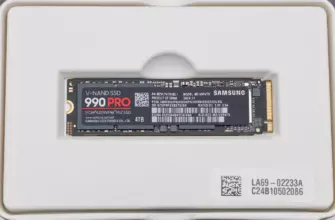
- Для диска полезно знать не только объём, но и тип: HDD работает заметно медленнее SSD. Что такое жёсткий диск и чем он отличается, мы рассказывали в статье «Что такое жёсткий диск?».
Частые вопросы
Почему памяти «доступно» меньше, чем установлено?
Часть оперативной памяти резервируется под нужды системы и встроенной видеокарты: если у процессора нет отдельной видеокарты, он берёт видеопамять из общей ОЗУ. Поэтому 16 ГБ «установлено» и 15,8 ГБ «доступно» — нормально. Если разница огромная (например, установлено 16 ГБ, а доступно 8 ГБ), возможно, одна из планок не определилась: проверьте в Диспетчере задач число занятых гнёзд.
Как узнать, сколько памяти можно поставить в мой компьютер?
Windows этого не покажет. Найдите модель материнской платы (msinfo32 или CPU-Z, вкладка Mainboard) или модель ноутбука и посмотрите спецификацию на сайте производителя: там указан максимальный объём, тип памяти и число слотов. У многих тонких ноутбуков память распаяна на плате и не меняется.
Как узнать модель монитора и разрешение экрана?
«Параметры → Система → Дисплей»: там видно разрешение и частоту обновления (в «Расширенных параметрах дисплея»). Модель монитора обычно указана в тех же расширенных параметрах и на наклейке на задней стенке.
Где посмотреть серийный номер ноутбука?
На наклейке снизу корпуса или в PowerShell командой Get-CimInstance Win32_BIOS | Select-Object SerialNumber. У самосборных ПК серийного номера всего компьютера обычно нет — есть только номера отдельных деталей.
Коротко
- Быстро: Параметры → Система → О системе.
- Память, диск, видеокарта подробнее: Диспетчер задач → Производительность.
- Материнская плата и BIOS: msinfo32.
- Видеокарта и DirectX: dxdiag.
- Текстом для копирования: PowerShell (
Get-ComputerInfo,Get-CimInstance);wmicв Windows 11 24H2/25H2 больше нет. - Максимум подробностей: CPU-Z, GPU-Z, HWiNFO с официальных сайтов.
Фото на обложке: PantheraLeo1359531, CC BY 4.0, Wikimedia Commons