Без Node.js сегодня не обходится почти ни один проект на JavaScript: React, Vue, Vite, TypeScript, линтеры, сборщики и тысячи полезных утилит работают именно через него. Как установить Node.js и npm на Windows 11 так, чтобы команды заработали с первого раза, а через полгода не пришлось разбираться с конфликтом версий? Ниже — выбор версии, установка, проверка, первый проект, решение двух самых частых ошибок и работа с несколькими версиями через nvm-windows.
- Что такое Node.js и npm — в двух словах
- Какую версию выбрать: LTS или Current
- Способ 1. Установка с официального сайта
- Способ 2. Установка одной командой через winget
- Проверяем установку
- Две самые частые ошибки и как их исправить
- «Имя «node» не распознано как имя командлета…»
- «Невозможно загрузить файл …npm.ps1, так как выполнение сценариев отключено»
- Первый проект: package.json, npm install и node_modules
- Полезные команды npm на каждый день
- Несколько версий Node.js на одном компьютере: nvm-windows
- Как обновить и как полностью удалить Node.js
- Частые вопросы
- Нужно ли устанавливать npm отдельно?
- Где пишут код для Node.js?
- Чем отличаются npm, yarn и pnpm?
Что такое Node.js и npm — в двух словах
Node.js — это среда, которая позволяет запускать JavaScript не в браузере, а прямо на компьютере: из терминала, как Python или любую другую программу. npm (Node Package Manager) — менеджер пакетов. Он ставится вместе с Node.js и скачивает готовые библиотеки из реестра npm, где их больше двух миллионов.
Даже если вы пишете только фронтенд и не собираетесь делать сервер на Node.js, он всё равно понадобится: на нём работают инструменты для сборки и запуска проектов.
Какую версию выбрать: LTS или Current
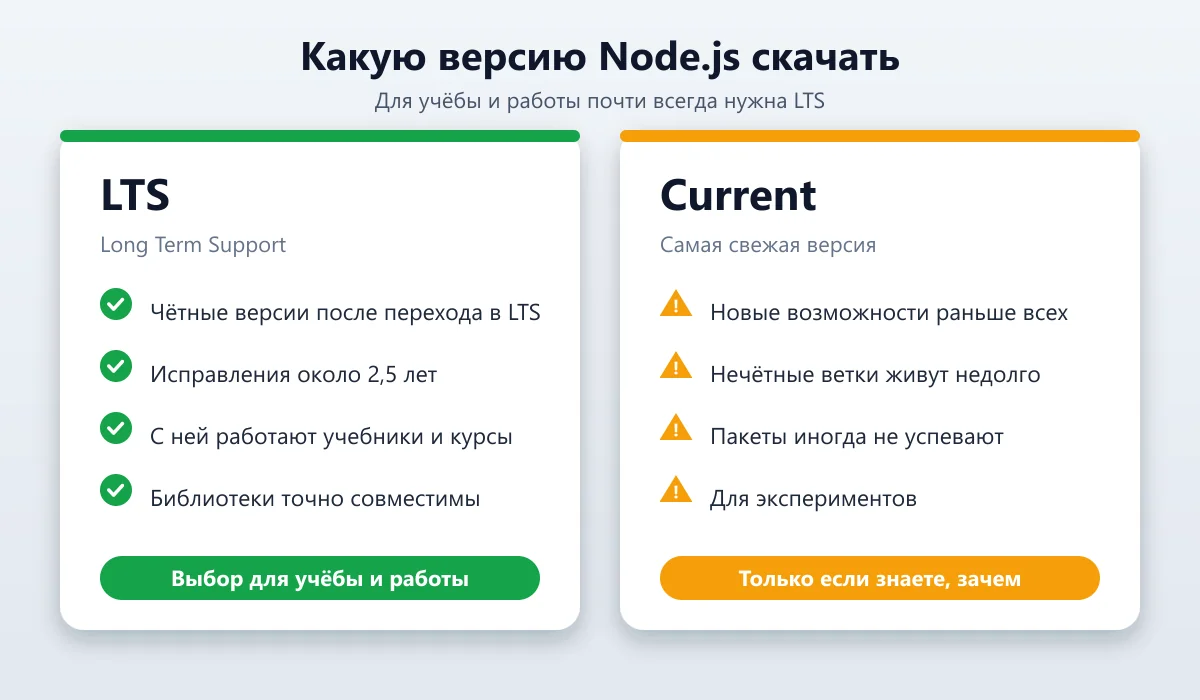
На сайте nodejs.org предлагаются две ветки:
- LTS (Long Term Support) — версия с долгой поддержкой. В LTS переходят чётные мажорные версии, но не сразу, а примерно через полгода после выхода. Например, на октябрь 2026 года LTS — это Node.js 24 и 22, а вышедшая весной Node.js 26 пока находится в ветке Current и перейдёт в LTS позже. Версия в статусе LTS получает исправления примерно два с половиной года. На LTS ориентируются учебники, курсы и авторы библиотек.
- Current — самая свежая версия с новыми возможностями. Нечётные ветки (например, 25) никогда не становятся LTS и быстро уходят с поддержки, а часть пакетов может с ними ещё не дружить.
Если вы учитесь, работаете над обычным проектом или просто не знаете, что выбрать, — берите LTS. Current нужна, только если вы точно знаете, какая новая возможность вам необходима.
Способ 1. Установка с официального сайта
Самый понятный способ для новичка — обычный установщик Windows.
- Откройте https://nodejs.org и скачайте установщик Windows Installer (.msi) для версии LTS, 64-bit. Если у вас ноутбук на процессоре ARM (например, Snapdragon), выберите версию ARM64.
- Запустите файл и нажимайте «Next». Лицензию нужно принять, папку установки (
C:\Program Files\nodejs\) лучше не менять. - На шаге Custom Setup убедитесь, что включены npm package manager и Add to PATH — по умолчанию так и есть.
- На шаге Tools for Native Modules галочку можно не ставить. Она устанавливает Python и инструменты сборки Visual Studio, которые нужны лишь для редких пакетов с кодом на C++. Если такой пакет когда-нибудь попадётся, инструменты можно доустановить позже.
- Нажмите «Install», подтвердите запрос прав администратора и дождитесь окончания.
Способ 2. Установка одной командой через winget
В Windows 11 есть встроенный менеджер пакетов winget. Откройте терминал и выполните:
winget install OpenJS.NodeJS.LTS
Winget сам скачает и установит актуальную LTS-версию. Обновлять её потом можно командой winget upgrade OpenJS.NodeJS.LTS.
Проверяем установку
Важно: закройте все открытые окна терминала и откройте новое. Уже запущенный терминал не знает об изменениях переменной PATH, и Node.js в нём «не найдётся». То же касается VS Code — его тоже стоит перезапустить.
node -v
npm -v
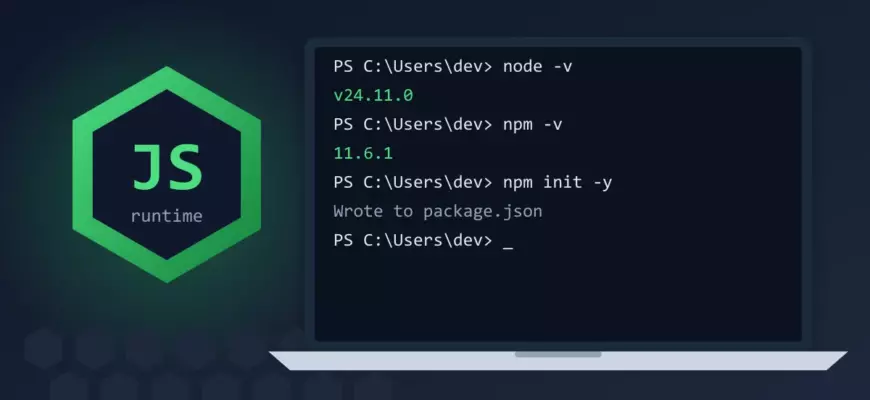
Если в ответ появились номера версий — например, v24.11.0 и 11.6.1, — всё установлено правильно. Цифры у вас будут свои, главное, что команды отвечают.
Две самые частые ошибки и как их исправить
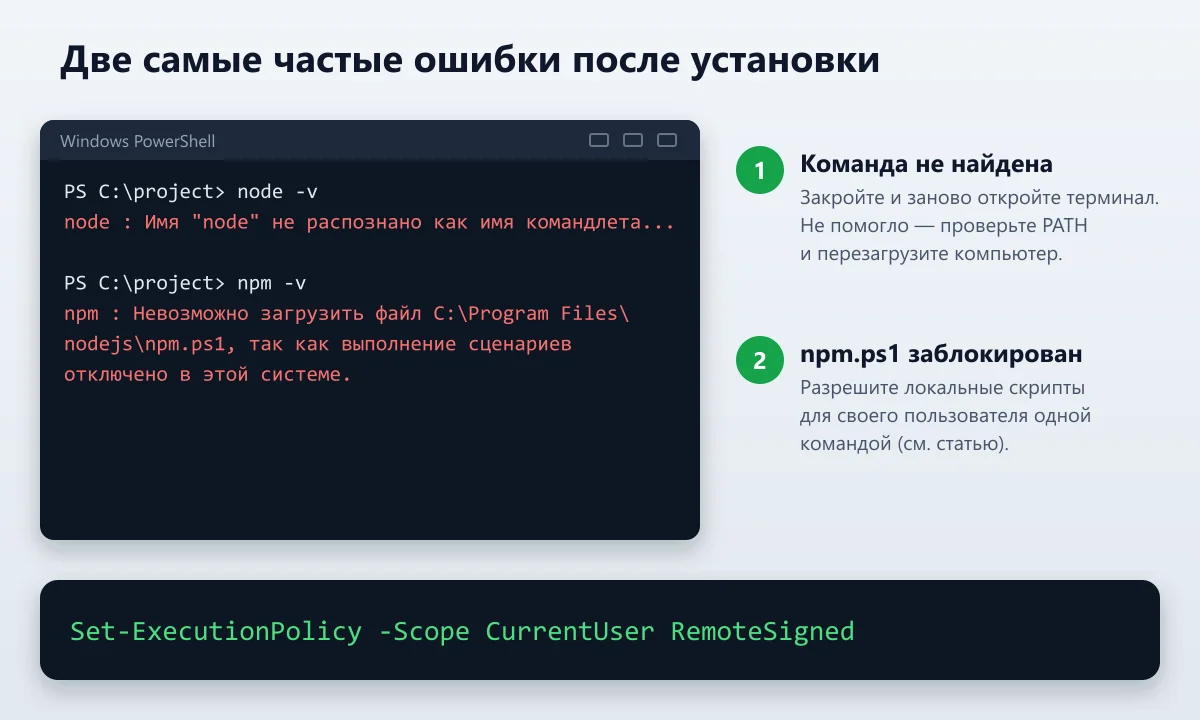
«Имя «node» не распознано как имя командлета…»
В командной строке (cmd) та же ошибка звучит как «»node» не является внутренней или внешней командой». Причина почти всегда одна — терминал не видит папку Node.js в PATH.
- Закройте терминал и откройте заново. В половине случаев этого достаточно.
- Не помогло — перезагрузите компьютер.
- Всё ещё не работает — откройте «Пуск» → наберите «Изменение системных переменных среды» → «Переменные среды» → в списке «Path» проверьте, есть ли строка
C:\Program Files\nodejs\. Если нет, добавьте её вручную и снова откройте терминал.
«Невозможно загрузить файл …npm.ps1, так как выполнение сценариев отключено»
Node.js работает, а npm в PowerShell — нет. Это не ошибка установки: по умолчанию Windows запрещает запуск PowerShell-скриптов, а команда npm в PowerShell запускается именно через скрипт npm.ps1. Разрешите запуск локальных скриптов для своей учётной записи:
Set-ExecutionPolicy -Scope CurrentUser RemoteSigned
Подтвердите изменение, введя Y. Политика RemoteSigned разрешает ваши локальные скрипты, но по-прежнему требует подпись у скриптов, скачанных из интернета, — это разумный компромисс между удобством и безопасностью. Права администратора для этой команды не нужны.
Если менять политику не хочется, можно работать в обычной командной строке (cmd) — там npm запускается через npm.cmd и ошибки не будет.
Первый проект: package.json, npm install и node_modules
Создадим папку проекта и инициализируем его:
mkdir hello-node
cd hello-node
npm init -y
Команда npm init -y создаст файл package.json — «паспорт» проекта: название, версия, скрипты и список зависимостей. Теперь установим первую библиотеку, например dayjs для работы с датами:
npm install dayjs
После этого в проекте появятся:
- node_modules — папка с кодом установленных пакетов и их зависимостей. Она может весить сотни мегабайт, и это нормально.
- package-lock.json — файл, в котором записаны точные версии всех пакетов. Благодаря ему у коллеги после
npm installсоберётся ровно то же самое.
Создайте файл index.js с таким кодом:
const dayjs = require('dayjs');

console.log('Привет из Node.js!');
console.log('Сегодня', dayjs().format('DD.MM.YYYY'));
И запустите его:
node index.js
Папку
node_modulesникогда не добавляют в Git: её всегда можно восстановить командойnpm installпо файлам package.json и package-lock.json. Добавьте строкуnode_modules/в файл.gitignore. Подробнее о Git — в статье «Как работать с Git для начинающих».
Полезные команды npm на каждый день
| Команда | Что делает |
|---|---|
npm install | Устанавливает все зависимости проекта по package.json |
npm install имя | Добавляет пакет в проект |
npm install -D имя | Добавляет пакет только для разработки (линтеры, сборщики) |
npm uninstall имя | Удаляет пакет |
npm run имя | Запускает скрипт из раздела scripts в package.json |
npm outdated | Показывает, какие пакеты устарели |
npx имя | Запускает утилиту без глобальной установки |
Например, новый проект на React с современным сборщиком Vite создаётся одной командой:
npm create vite@latest my-app
Мастер спросит, какой фреймворк и язык использовать, а затем подскажет команды для запуска.
Несколько версий Node.js на одном компьютере: nvm-windows
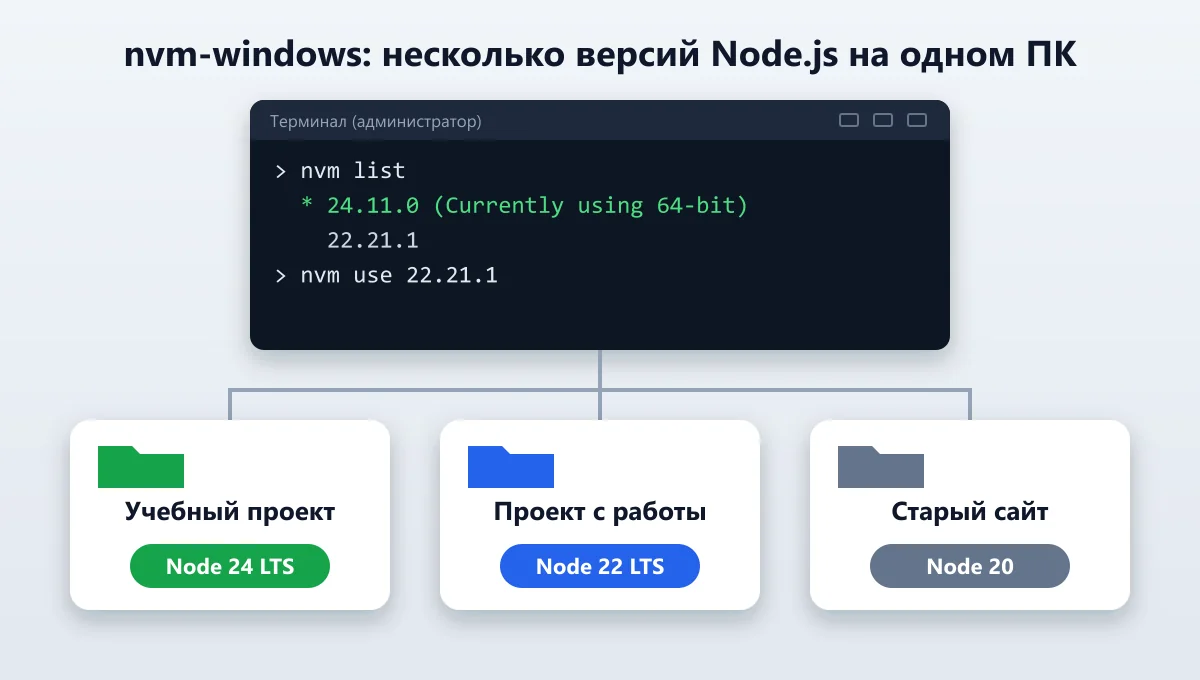
Рано или поздно встречается ситуация: учебный проект работает на свежей LTS, а проект с работы требует предыдущую версию. Переустанавливать Node.js каждый раз неудобно — для этого есть менеджеры версий. Самый популярный для Windows — nvm-windows.
- Сначала удалите уже установленный Node.js через «Параметры» → «Приложения». Иначе nvm и обычная установка будут мешать друг другу.
- Скачайте установщик
nvm-setup.exeсо страницы релизов проекта coreybutler/nvm-windows на GitHub и установите его. - Откройте терминал от имени администратора — без этого команда
nvm useне сможет переключить версию.
nvm install lts
nvm list
nvm use 24.11.0
Номер версии в nvm use подставьте из вывода nvm list. Чтобы поставить ещё одну версию, выполните, например, nvm install 22, а затем переключайтесь между ними командой nvm use.
Глобальные пакеты (установленные с ключом
-g) у каждой версии Node.js в nvm свои. После переключения версии их, возможно, придётся поставить заново.
Как обновить и как полностью удалить Node.js
Обновить проще всего, скачав свежий установщик LTS с nodejs.org и запустив его поверх старой версии — настройки и глобальные пакеты сохранятся. Если ставили через winget — используйте winget upgrade OpenJS.NodeJS.LTS, через nvm — nvm install lts и nvm use.
Удалить полностью:
- «Параметры» → «Приложения» → «Установленные приложения» → Node.js → «Удалить».
- Удалите оставшиеся папки с глобальными пакетами и кэшем:
%AppData%\npmи%LocalAppData%\npm-cache(вставьте путь в адресную строку Проводника). У старых версий npm кэш мог лежать в%AppData%\npm-cache. - Перезагрузите компьютер.
Общие советы о том, как не оставлять за программами «хвостов», есть в статье «Правильное удаление программ с компьютера».
Частые вопросы
Нужно ли устанавливать npm отдельно?
Нет, npm входит в установщик Node.js. Обновить сам npm до последней версии можно командой npm install -g npm@latest.
Где пишут код для Node.js?
Подойдёт любой редактор, но удобнее всего VS Code: в нём есть встроенный терминал, подсказки для JavaScript и отладчик. Чтобы работать в нём быстрее, загляните в нашу шпаргалку «Горячие клавиши VS Code для начинающих».
Чем отличаются npm, yarn и pnpm?
Это менеджеры пакетов, которые решают одну задачу. Для начала хватит npm: он уже установлен и используется в большинстве инструкций. Если в проекте есть файл pnpm-lock.yaml или yarn.lock, значит, команда выбрала другой менеджер — используйте его, чтобы не смешивать версии зависимостей.
Изучаете программирование с нуля? Начните с инструкции «Как установить Python на Windows 11». А если нужен готовый сайт или веб-приложение на React и Node.js, — закажите разработку.