Python — один из самых удобных языков для старта в программировании: простой синтаксис, огромное сообщество и куча библиотек. Как установить Python на Windows 11 правильно, чтобы команды python и pip работали из терминала, а виртуальные окружения не ломались? Ниже — актуальная установка через Python Install Manager, проверка, pip, venv и первые скрипты. Блоки команд оформлены в формате Enlighter, как принято на SoftApps.

Что понадобится перед установкой
- Компьютер с Windows 11 (подойдёт и Windows 10 — шаги почти те же).
- Доступ в интернет для скачивания Python Install Manager.
- Для обычной установки Python в профиль пользователя права администратора, как правило, не требуются.
- 5–10 минут времени и спокойный интернет.
Для первой установки лучше использовать официальный дистрибутив Python с python.org или из Microsoft Store — так проще следовать документации и получать актуальные версии.
Шаг 1. Устанавливаем Python Install Manager
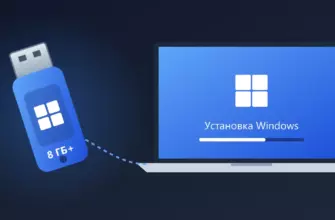
На современных Windows 10 и 11 Python рекомендует Python Install Manager — программу, которая устанавливает и управляет версиями Python. После её установки доступны команды python, py и pymanager.
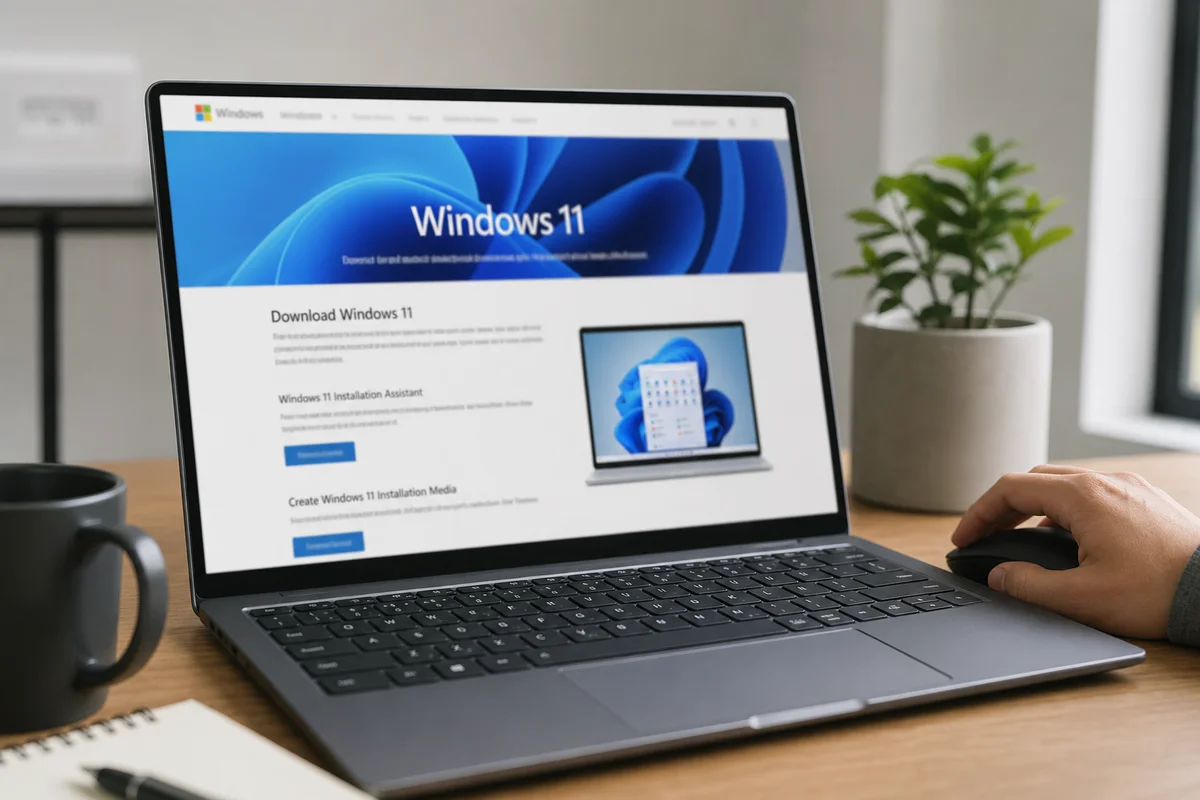
- Откройте браузер и зайдите на https://www.python.org/downloads/windows/.
- Скачайте и установите Python Install Manager для Windows — установщик с официального сайта.
- Альтернатива: установите Python Install Manager из Microsoft Store. Версии из Store и с python.org идентичны; для большинства пользователей Store — удобный вариант.
- Дождитесь завершения установки и закройте окно установщика.
Проверить разрядность Windows 11: Параметры → Система → О системе → Тип системы. Почти везде стоит 64-разрядная ОС.
Шаг 2. Устанавливаем Python runtime
Python Install Manager сам по себе не заменяет интерпретатор — он загружает и управляет версиями Python. После установки менеджера откройте терминал и установите актуальную версию runtime:
py list --online
py install 3
Команда py install 3 поставит последнюю стабильную ветку Python 3. Можно указать конкретную версию, например py install 3.14.
При первой установке runtime может появиться предложение добавить %LocalAppData%/Python/bin в PATH. Это необязательно, если вы работаете через py, но удобно для прямого вызова python из терминала.
Устаревший способ. Раньше Python ставили через классический .exe-установщик с галочкой Add to PATH. Такой installer ещё встречается для отдельных версий, но с Python 3.16 его планируют убрать. Если у вас уже стоит legacy-установка, шаги ниже с проверкой и venv всё равно применимы.
Шаг 3. Проверяем установку в терминале
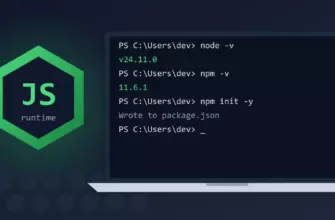
Откройте Терминал Windows, PowerShell или cmd (Win+X → Терминал) и выполните:
py --version
py list
python --version
py -m pip --version
Ожидаемый ответ похож на:
Python 3.14.x
Python 3.14.x (tags/...)
pip 25.x from ...
Если вместо версии открывается Microsoft Store, отключите псевдонимы Windows (см. раздел ниже) и проверьте снова.
В современной установке Python для Windows команда py предоставляется Python Install Manager и позволяет запускать и выбирать установленные версии Python. В старых инструкциях можно встретить отдельный Python Launcher — этот механизм считается устаревшим.
Если python или py не работает
- Псевдонимы Windows. Параметры → Приложения → Дополнительные параметры приложений → Псевдонимы выполнения приложений → выключите
python.exeиpython3.exe, если они перехватывают команду и открывают Store. - Python Install Manager. Убедитесь, что менеджер установлен, и выполните
py list. Если runtime не установлен —py install 3. - PATH. При установке runtime можно добавить
%LocalAppData%/Python/binв PATH — там лежат глобальные алиасы Install Manager. Закройте и заново откройте терминал после изменения переменных. - Legacy-установка. Если Python ставился старым
.exe-installer, пути могут быть вродеC:/Users/Имя/AppData/Local/Programs/Python/Python3xx/и.../Scripts/. Добавьте их в Path через Параметры → Система → О системе → Дополнительные параметры системы → Переменные среды — только если используете именно такую установку.
Шаг 4. Обновляем pip и ставим первый пакет
После установки полезно обновить менеджер пакетов:
py -m pip install --upgrade pip
py -m pip install requests
py -c "import requests; print(requests.__version__)"
Конструкция py -m pip (или python -m pip) надёжнее, чем голый pip: она явно вызывает pip той же версии Python.
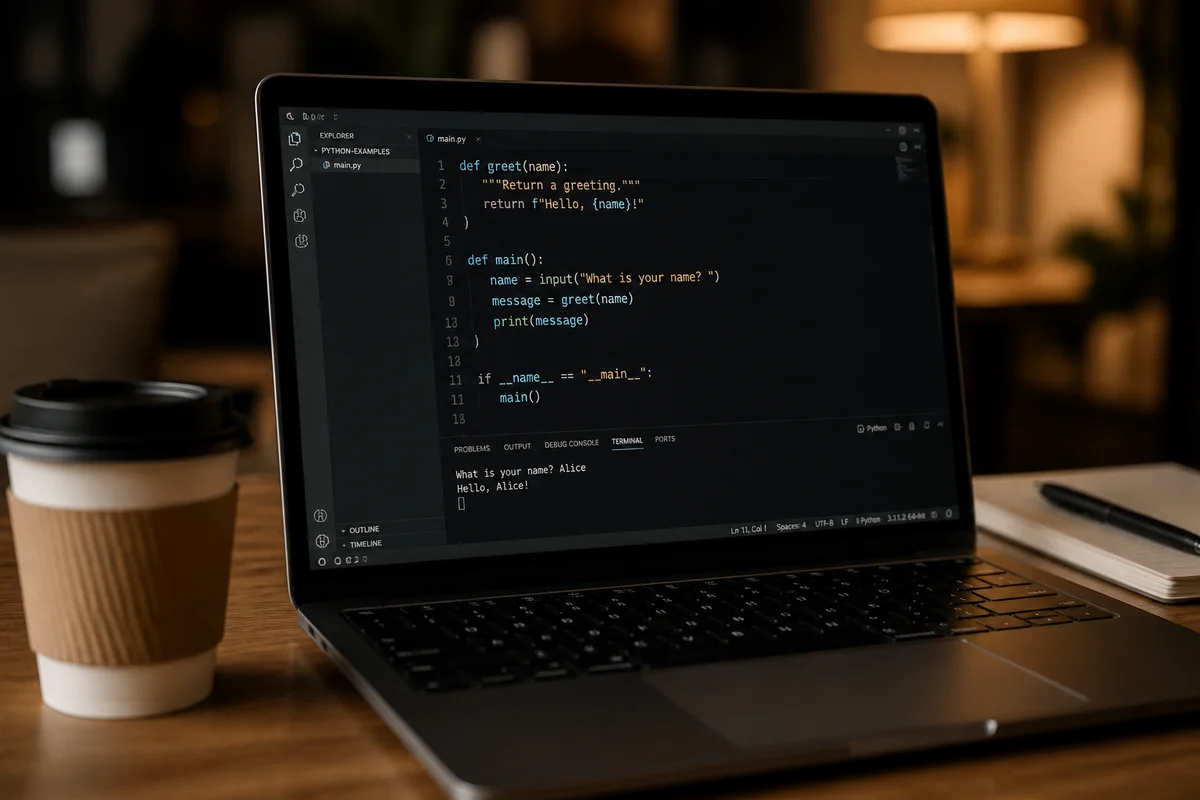
Шаг 5. Первый скрипт hello.py
- Создайте папку, например
C:/Projects/python-start. - В Блокноте или VS Code создайте файл
hello.py. - Сохраните код ниже и запустите из терминала.
print("Привет, Windows 11!")
name = input("Как тебя зовут? ")
print(f"Рад знакомству, {name}!")
cd C:/Projects/python-start py hello.py
Виртуальное окружение: привычка с первого дня
Чтобы зависимости разных проектов не конфликтовали, создавайте venv:
cd C:/Projects/python-start
py -m venv .venv
Активация зависит от оболочки:
REM cmd
.venv/Scripts/activate.bat

REM PowerShell
.venv/Scripts/Activate.ps1
После активации в начале строки терминала появится (.venv) — значит, пакеты ставятся в изолированную среду проекта, а не «в систему»:
py -m pip install --upgrade pip
py -m pip install requests
deactivate
Python Install Manager и Microsoft Store
Python Install Manager из Microsoft Store и версия, скачиваемая с python.org, идентичны. Оба варианта — официальные и рекомендуемые для Windows 10/11. Выбирайте тот, который удобнее: Store обновляется через систему приложений, установщик с сайта подходит, если Store недоступен или нежелателен.
Частые ошибки новичков
- «python не является внутренней или внешней командой» — не установлен runtime, не добавлен PATH или не перезапущен терминал. Попробуйте
py --version. - Открывается Microsoft Store — отключите псевдонимы
python.exe/python3.exeв параметрах Windows. - pip ругается на SSL или права — не ставьте пакеты в системные папки без необходимости; используйте venv и
py -m pip. - Несколько версий Python — проверяйте
py list, вызывайте нужную черезpy -3.14илиpy -3. - Скрипт не запускается двойным кликом — окно мигает и закрывается: запускайте из терминала, чтобы видеть вывод и ошибки.
Что поставить дальше
- VS Code + расширение Python — удобный редактор для новичка.
- Git — контроль версий кода.
- Библиотеки по интересам:
requests(HTTP),pandas(таблицы),flaskилиfastapi(веб).
Не устанавливайте все библиотеки заранее — добавляйте их в виртуальное окружение конкретного проекта по мере необходимости.
# Быстрая шпаргалка после установки
py --version
py list
py -m pip install --upgrade pip
py -m venv .venv
.venv/Scripts/activate.bat
py -m pip install requests
py hello.py
Краткий чек-лист
- Установили Python Install Manager с python.org или из Microsoft Store.
- Установили runtime командой
py install 3. py --versionиpy -m pip --versionработают.- Создали
hello.pyи запустили его. - Настроили venv для следующего проекта.
После этих шагов Python на Windows 11 готов к учёбе и первым проектам. Если команда не находится — почти всегда дело в псевдонимах Store, отсутствии runtime или PATH; пройдите раздел с проверкой ещё раз, и установка «оживёт».