
Многие инструменты для разработчиков изначально рассчитаны на Linux: bash-скрипты, утилиты сборки, серверные библиотеки, Docker. Раньше ради них приходилось ставить вторую систему или возиться с виртуальной машиной. В Windows 11 есть способ проще — WSL (Windows Subsystem for Linux), подсистема, которая запускает настоящий Linux прямо внутри Windows. Разбираем, как установить WSL и Ubuntu одной командой, как устроен первый запуск, где хранить файлы проекта, как подружить WSL с VS Code и что делать, если установка завершилась ошибкой.
- Что такое WSL и зачем он нужен
- Что нужно перед установкой
- Шаг 1. Установка WSL одной командой
- Шаг 2. Выбор и установка дистрибутива
- Шаг 3. Первый запуск и пользователь Linux
- Где хранить файлы проекта
- WSL и VS Code
- Полезные команды WSL
- Если установка не удалась: частые ошибки
- Ошибка 0x80370102
- Ошибка 0x8007019e
- WSL установлен, но дистрибутив не запускается после обновления
- Как удалить WSL или дистрибутив
- Краткий чек-лист
Что такое WSL и зачем он нужен
WSL — компонент Windows от Microsoft. Он позволяет установить дистрибутив Linux (Ubuntu, Debian, openSUSE, Kali и другие) и пользоваться его терминалом, командами и программами без перезагрузки и без отдельной «виртуалки» в классическом смысле. Современная версия, WSL 2, использует настоящее ядро Linux в лёгкой виртуальной машине, поэтому совместимость с Linux-программами у неё заметно выше, чем у первой версии.
Кому это пригодится:
- веб-разработчикам, у которых сервер работает на Linux, — окружение на компьютере будет ближе к «боевому»;
- тем, кто учится программировать по курсам, где все команды даны для Linux-терминала;
- тем, кто собирается ставить Docker Desktop: на Windows 11 он работает поверх WSL 2;
- всем, кому нужны привычные утилиты:
grep,ssh,make,apt.
Что нужно перед установкой
- Windows 11 (подойдёт и Windows 10 версии 2004 и новее — сборка 19041+, но эта инструкция для Windows 11).
- Права администратора: команду установки запускают в PowerShell или «Терминале» от имени администратора.
- Включённая аппаратная виртуализация. У Intel она называется Intel VT-x (Intel Virtualization Technology), у AMD — SVM или AMD-V. На большинстве современных компьютеров она уже включена. Проверить можно в «Диспетчере задач» → «Производительность» → «ЦП»: строка «Виртуализация: Включено».
- Процессор с поддержкой SLAT — это требование WSL 2. По данным Microsoft, такую поддержку имеют процессоры начиная с Intel Core первого поколения (Nehalem) и AMD Opteron; очень старые модели вроде Core 2 Duo WSL 2 не запустят.
- Несколько гигабайт свободного места на диске C: под дистрибутив и ваши проекты.
Шаг 1. Установка WSL одной командой
Откройте меню «Пуск», найдите «Терминал» или «Windows PowerShell», нажмите правой кнопкой мыши и выберите «Запуск от имени администратора». Введите:
wsl --install
Эта команда включает нужные компоненты Windows и по умолчанию ставит дистрибутив Ubuntu. Новые установки по умолчанию работают на WSL 2. После окончания установки перезагрузите компьютер — без этого компоненты не заработают.
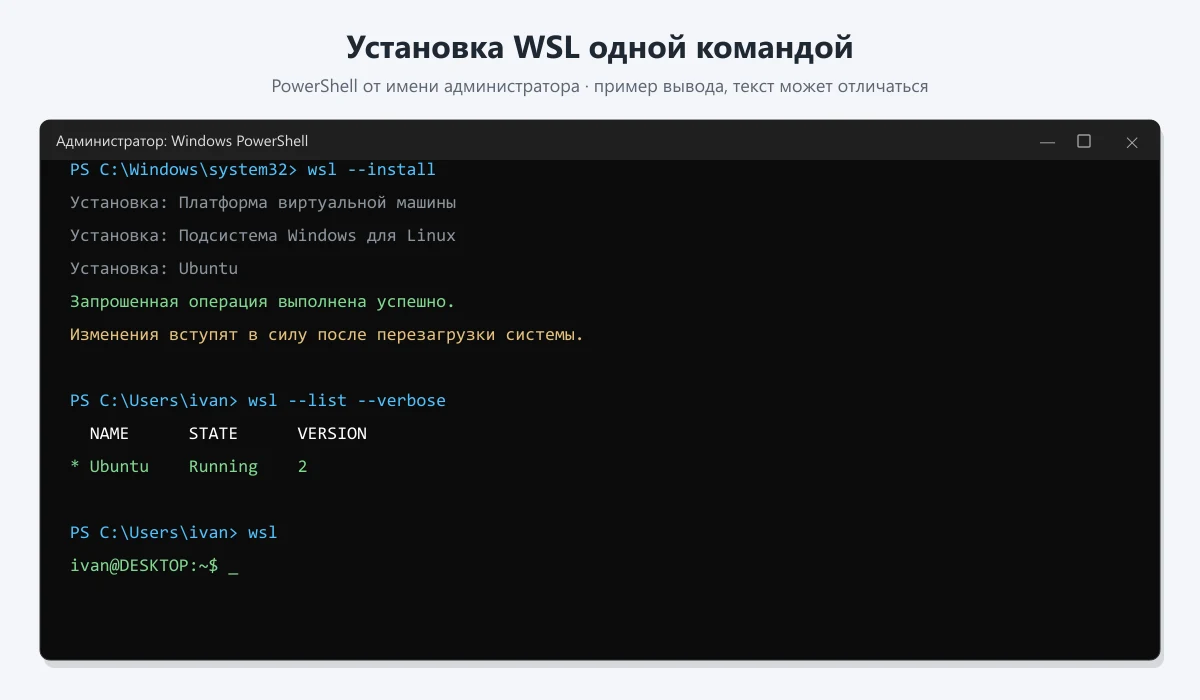
Если вместо установки команда вывела справку со списком параметров, значит, WSL у вас уже есть. Тогда переходите к следующему шагу и ставьте дистрибутив отдельно.
Шаг 2. Выбор и установка дистрибутива
Посмотреть, какие дистрибутивы доступны для установки, можно командой:
wsl --list --online
В списке будут имена вида Ubuntu, Ubuntu-24.04, Debian, kali-linux и другие. Набор зависит от текущего каталога, поэтому точное имя всегда берите из вывода этой команды. Установить конкретный дистрибутив:
wsl --install -d Ubuntu-24.04
Просто Ubuntu — это обычно актуальная LTS-версия, хороший выбор для начала. Конкретная версия (например, Ubuntu-24.04) удобна, когда нужно совпасть с версией на сервере.
Если установка «висит» на 0,0 %, Microsoft советует сначала скачать дистрибутив отдельно:
wsl --install --web-download -d Ubuntu
Шаг 3. Первый запуск и пользователь Linux
После перезагрузки Ubuntu может запуститься сама, или откройте её через «Пуск» (поиск «Ubuntu») либо командой wsl. Первый запуск занимает время: файлы дистрибутива распаковываются. Затем система попросит придумать:
- имя пользователя Linux — латиницей, строчными буквами, без пробелов. Оно не обязано совпадать с именем в Windows;
- пароль. При вводе символы не отображаются — это нормально для Linux. Этот пароль понадобится для команд с
sudo, запомните его.
Сразу обновите пакеты внутри Ubuntu:
sudo apt update && sudo apt upgrade -y
Проверить, что дистрибутив работает на WSL 2, можно из PowerShell:
wsl --list --verbose
В колонке VERSION должно быть 2. Если стоит 1, переведите дистрибутив командой wsl --set-version Ubuntu 2 (вместо Ubuntu — имя из списка).
Где хранить файлы проекта
Это самый важный совет для тех, кто будет программировать в WSL. У Windows и Linux разные файловые системы, и работа «через границу» заметно медленнее. Microsoft прямо рекомендует: если вы работаете в терминале Linux — храните проект в файловой системе Linux, например в /home/ваше_имя/projects, а не в /mnt/c/....

Как попасть из одной системы в другую:
- Диски Windows из Ubuntu видны в папке
/mnt: диск C — это/mnt/c. - Файлы Linux из Windows открываются в Проводнике по адресу
\\wsl.localhost\Ubuntuили\\wsl$\Ubuntu. В Windows 11 дистрибутивы также видны в левой панели Проводника в разделе Linux. - Открыть текущую папку Linux в Проводнике можно прямо из терминала Ubuntu:
explorer.exe .(точка в конце обязательна).
Не редактируйте файлы Linux сторонними программами, которые работают с диском «в обход» WSL, — пользуйтесь Проводником, VS Code или командами Linux.
WSL и VS Code
Удобнее всего работать с кодом в WSL через VS Code. Установите VS Code в Windows (не в Ubuntu), затем в разделе расширений найдите и установите расширение WSL от Microsoft. Дальше достаточно в терминале Ubuntu перейти в папку проекта и выполнить:
mkdir -p ~/projects/hello && cd ~/projects/hello
code .
При первом запуске VS Code сам поставит в Linux свою серверную часть. Окно откроется в Windows, а терминал, расширения для языка и запуск кода будут работать внутри Ubuntu — в левом нижнем углу появится зелёная метка WSL. Пригодится и наша шпаргалка по горячим клавишам VS Code.
Git, Node.js и Python внутри WSL ставятся уже как в Linux, через apt или менеджеры версий. Если вы привыкли к Windows-версиям, сравните с нашими инструкциями: Node.js и npm на Windows 11 и Git для начинающих. Учтите, что программы, установленные в Windows, и программы в Ubuntu — это разные установки, со своими версиями и настройками.
Полезные команды WSL
Все команды ниже выполняются в PowerShell (не внутри Ubuntu):
wsl— открыть дистрибутив по умолчанию в текущем окне;exit— выйти обратно.wsl --list --verbose(короткоwsl -l -v) — установленные дистрибутивы, их состояние и версия WSL.wsl --update— обновить сам WSL.wsl --shutdown— остановить все дистрибутивы и виртуальную машину WSL 2. Помогает, если WSL «завис» или после изменения настроек.wsl --set-default Ubuntu-24.04— выбрать дистрибутив по умолчанию, если их несколько.wsl -d Debian— запустить конкретный дистрибутив, не меняя основной.wsl --unregister ИМЯ— удалить дистрибутив вместе со всеми файлами внутри. Перед этим скопируйте нужные проекты в Windows или в Git.
Если установка не удалась: частые ошибки
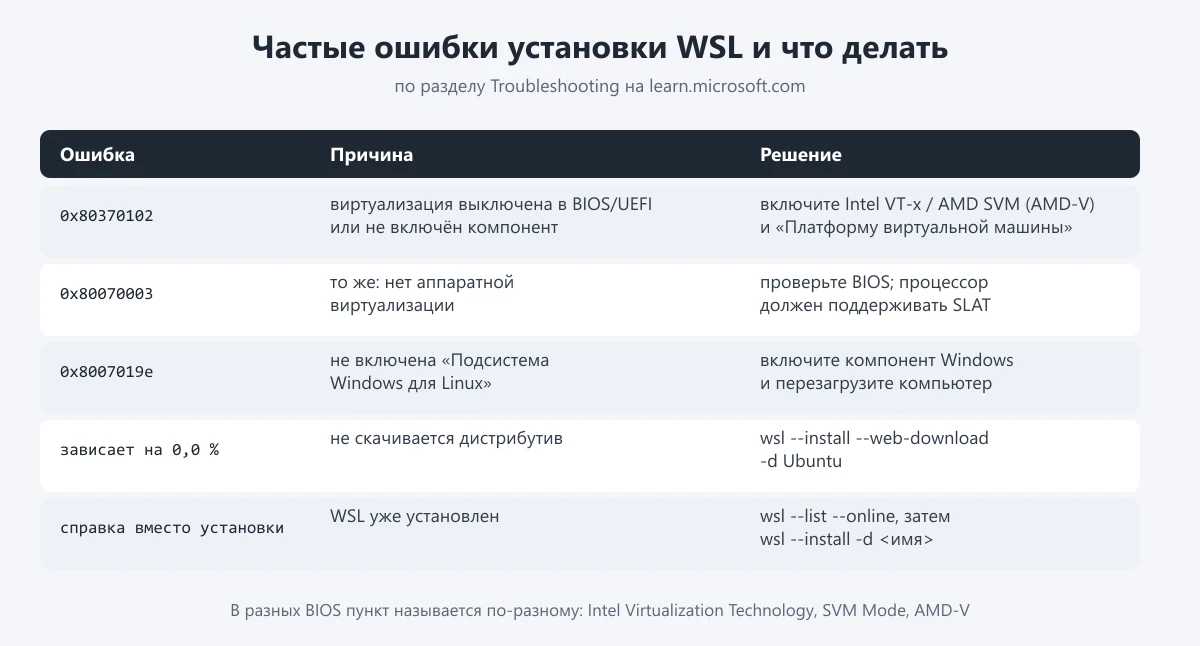
Ошибка 0x80370102
Полный текст обычно такой: «The virtual machine could not be started because a required feature is not installed» (виртуальную машину не удалось запустить, потому что не установлен нужный компонент). По документации Microsoft, причина — выключенная виртуализация в BIOS/UEFI или не включённый компонент «Платформа виртуальной машины». Что сделать:
- Зайдите в BIOS/UEFI (обычно клавиша Del, F2 или F10 при включении; на ноутбуках бывает отдельное меню) и включите Intel Virtualization Technology / Intel VT-x или SVM Mode / AMD-V. Название и расположение пункта зависят от производителя платы — ищите в разделах, связанных с процессором (CPU, Advanced).
- В Windows откройте «Включение или отключение компонентов Windows» (Win+R →
optionalfeatures) и отметьте «Платформа виртуальной машины» и «Подсистема Windows для Linux». Перезагрузитесь.
Та же причина у ошибки 0x80070003 при установке.
Ошибка 0x8007019e
Не включён компонент «Подсистема Windows для Linux». Включите его в окне компонентов Windows, как описано выше, и перезагрузите компьютер.
WSL установлен, но дистрибутив не запускается после обновления
Выполните wsl --update, затем wsl --shutdown и запустите дистрибутив снова. Если не помогло — посмотрите раздел Troubleshooting в документации Microsoft: там собраны коды ошибок с решениями.
Как удалить WSL или дистрибутив
Чтобы убрать только Ubuntu, выполните wsl --unregister Ubuntu (имя — из wsl -l -v) или удалите приложение Ubuntu через «Параметры» → «Приложения». Помните: все файлы внутри дистрибутива исчезнут. Если нужно сохранить окружение, перед удалением сделайте резервную копию командой wsl --export Ubuntu D:\backup\ubuntu.tar — потом её можно вернуть через wsl --import.
Краткий чек-лист
- Проверили, что виртуализация включена («Диспетчер задач» → «Производительность» → «ЦП»).
- В PowerShell от администратора выполнили
wsl --installи перезагрузились. - Создали пользователя и пароль Linux, обновили пакеты:
sudo apt update && sudo apt upgrade -y. wsl -l -vпоказывает VERSION 2.- Проекты храните в
/home/имя/..., открываете черезcode .с расширением WSL. - Если что-то сломалось —
wsl --updateиwsl --shutdown.
Команды и требования приведены по документации Microsoft Learn (разделы «Install WSL», «Working across file systems», «Troubleshooting») на октябрь 2026 года. Названия пунктов меню в Windows и вывод команд могут немного отличаться в зависимости от версии системы и языка интерфейса.
Фото на обложке: Negative Space, CC0, Wikimedia Commons