Новый компьютер — это приятно, пока не вспоминаешь, что на старом остались фотографии за десять лет, рабочие документы, закладки, пароли и десяток привычных программ. Специальной «волшебной кнопки» для полного переноса в Windows нет, но всё нужное переезжает за один вечер, если действовать по плану. Разбираем, что переносится почти автоматически, что придётся сделать руками и как потом безопасно очистить старый компьютер.
- Перед началом: составьте список
- Способ 1. Приложение «Архивация Windows» и OneDrive
- Способ 2. Внешний диск или флешка — надёжно и без облака
- Что не попадает в «Документы»: проверьте отдельно
- Пароли и браузер
- Программы: установить заново, но быстро
- Лицензии и активация
- Как очистить старый компьютер
- Чек-лист переноса
Перед началом: составьте список
Самая частая ошибка — перенести «Документы» и только через месяц вспомнить про сохранения игр или файлы, которые лежали прямо на диске D. Поэтому сначала потратьте 10 минут и выпишите:
- папки, где лежат ваши файлы (не только «Документы», но и «Загрузки», «Рабочий стол», отдельные папки на других дисках);
- программы, которыми вы реально пользуетесь;
- где хранятся пароли: в браузере, в менеджере паролей, в блокноте;
- программы с ключами и лицензиями (офисные пакеты, антивирус, графические редакторы).

Способ 1. Приложение «Архивация Windows» и OneDrive
В Windows 11 и в Windows 10 версии 22H2 есть приложение «Архивация Windows» (в английской версии — Windows Backup; найдите его через поиск в «Пуске»). Оно сохраняет в облако вашей учётной записи Microsoft:
- папки «Рабочий стол», «Документы», «Изображения», «Видео» и «Музыка» — через OneDrive;
- список приложений и значки, закреплённые в «Пуске» и на панели задач;
- параметры — специальные возможности, язык, обои и оформление, сети Wi-Fi;
- учётные данные — например, пароли от Wi-Fi.

Как пользоваться:
- На старом компьютере войдите в учётную запись Microsoft, откройте «Архивацию Windows», включите нужные пункты и нажмите «Создать резервную копию» (подпись кнопки может отличаться в разных версиях).
- Дождитесь, пока OneDrive загрузит файлы, — значок облака в трее перестанет показывать синхронизацию.
- При первой настройке нового компьютера войдите в ту же учётную запись Microsoft. Windows найдёт резервную копию и предложит восстановить её; если копий несколько, выберите нужную через «Дополнительные параметры».
Важные ограничения:
- Восстановление предлагается только при первой настройке Windows. Если вы уже прошли настройку и пропустили этот шаг, параметры подтянутся частично, а файлы появятся через OneDrive.
- Программы не переносятся — переносится только их список. Приложения из Microsoft Store переустанавливаются по нажатию на закреплённый значок, остальные придётся ставить самому.
- Бесплатно в OneDrive доступно 5 ГБ. Для большой коллекции фото и видео этого мало: либо расширяйте хранилище, либо переносите большие папки через внешний диск (способ 2).
Microsoft тестировала и прямой перенос данных с ПК на ПК по локальной сети во время настройки Windows 11, но, по сообщениям профильных изданий, в 2026 году от этой функции отказалась в пользу варианта с OneDrive. Если в вашей сборке такой пункт всё же есть, им можно воспользоваться — но рассчитывать на него не стоит.
Способ 2. Внешний диск или флешка — надёжно и без облака
Классический способ, который работает всегда и не зависит от интернета и учётных записей. Понадобится внешний диск или флешка с запасом места.
- Подключите диск к старому компьютеру.
- Откройте папку пользователя: нажмите Win + R, введите
%UserProfile%и нажмите Enter. - Скопируйте на внешний диск папки «Рабочий стол», «Документы», «Изображения», «Видео», «Музыка», «Загрузки», а также свои папки с других дисков (D:, E:).
- Проверьте, что копия открывается: зайдите в пару папок на внешнем диске и откройте несколько файлов.
- На новом компьютере скопируйте папки в те же места.
Если копировать «вручную» не хочется, можно воспользоваться командой robocopy — она умеет продолжать после обрыва и показывает итоговую статистику. Пример для папки «Документы» в командной строке (cmd); замените букву E: на букву вашего внешнего диска, а в PowerShell вместо %UserProfile% пишите $env:USERPROFILE:
robocopy "%UserProfile%\Documents" "E:\Перенос\Documents" /E /R:1 /W:1
Ключ /E копирует все вложенные папки, включая пустые, /R:1 /W:1 — одна повторная попытка через секунду для занятых файлов. Будьте внимательны с ключом /MIR, который советуют в некоторых инструкциях: он делает папку назначения точной копией источника и удаляет в ней лишние файлы.
О том, как вообще организовать хранение копий и почему одной копии мало, мы писали в статье «Резервное копирование файлов — как основа хранения данных».
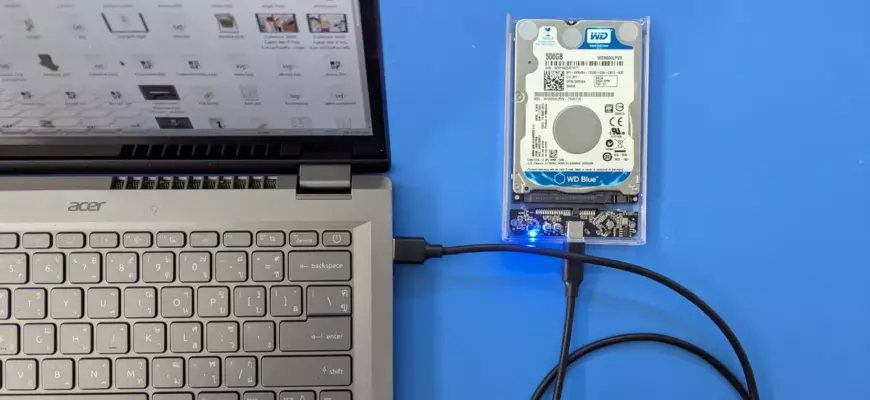
Если старый компьютер не включается. Диск из него обычно можно снять и подключить к новому через переходник SATA/M.2 → USB или «карман»: файлы будут видны как на обычной флешке. Если диск зашифрован BitLocker, понадобится ключ восстановления.
Что не попадает в «Документы»: проверьте отдельно
- Сохранения игр. Чаще всего синхронизируются через облако лаунчера (Steam, Epic и другие), но некоторые игры хранят их в «Документах» или в скрытых папках
%AppData%и%LocalAppData%. - Почта в почтовой программе. Если вы пользуетесь почтой через браузер, переносить нечего. Для Outlook или Thunderbird с локальными архивами нужен экспорт или копирование профиля по инструкции программы.
- Шрифты, шаблоны, словари, пресеты — у каждой программы своя папка, обычно внутри
%AppData%. Копируйте из неё только то, что знаете, и не переносите папку AppData целиком: настройки старых версий программ могут помешать новым. - Файлы на рабочем столе у других пользователей, если компьютером пользовалась вся семья, — у каждого своя папка пользователя.
Пароли и браузер
Проще всего перенести браузер целиком через его синхронизацию: войдите в аккаунт браузера (Chrome, Edge, Яндекс Браузер, Firefox) на старом и новом компьютере — закладки, история, расширения и сохранённые пароли подтянутся сами. Названия пунктов зависят от браузера, ищите в настройках раздел «Синхронизация» или «Аккаунт».
Если синхронизацией вы не пользуетесь, у большинства браузеров есть экспорт паролей в файл (раздел «Пароли» или «Менеджер паролей»). Учтите, что такой файл не зашифрован: импортируйте его на новом компьютере и сразу удалите с обоих компьютеров и с флешки.
Если пароли хранятся в KeePass, достаточно скопировать файл базы .kdbx и установить программу на новом компьютере. Как работать с KeePass и держать базу в облаке, мы рассказывали в статье «Храни пароли правильно: KeePass + DropBox».
Программы: установить заново, но быстро
Программы нельзя просто скопировать: они прописываются в реестре и системных папках, и скопированная папка из Program Files на новом компьютере обычно не запустится. Их нужно установить заново. Ускорить это помогает встроенный в Windows менеджер пакетов winget.
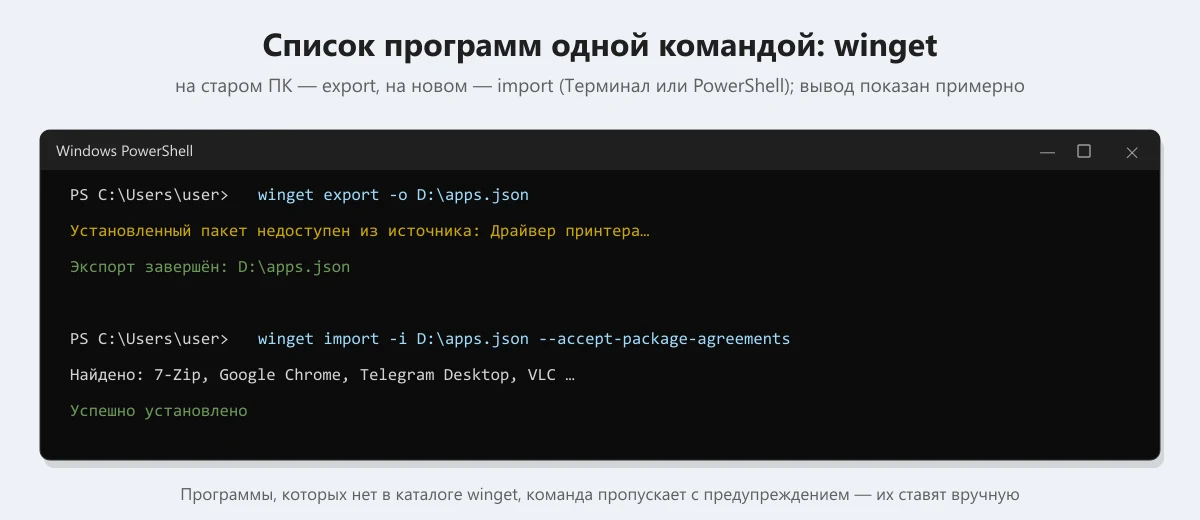
На старом компьютере откройте Терминал или PowerShell и сохраните список программ в файл на флешке:
winget export -o E:\apps.json
Программы, которых нет в каталоге winget (например, драйверы и специфичный софт), в файл не попадут — команда покажет по ним предупреждения. Файл apps.json можно открыть в Блокноте и удалить лишнее.
На новом компьютере установите всё одной командой:
winget import -i E:\apps.json --accept-package-agreements --accept-source-agreements
Ключи в конце принимают лицензионные соглашения, чтобы установка не останавливалась на каждом пакете. Если какой-то программы в каталоге уже нет, добавьте --ignore-unavailable. По умолчанию ставятся последние версии программ.
Лицензии и активация
- Windows на новом компьютере, как правило, уже активирована своей лицензией. Перенести лицензию со старого ПК обычно можно только для коробочной (Retail) версии — условия зависят от типа лицензии.
- Microsoft 365, антивирусы, графические и офисные программы по подписке привязаны к учётной записи: достаточно войти в неё на новом компьютере. У некоторых программ есть ограничение на число устройств — перед этим выйдите из программы или деактивируйте её на старом ПК.
- Программы с ключом — заранее выпишите ключи из писем, личных кабинетов или коробок.
Как очистить старый компьютер
Если старый компьютер вы продаёте или отдаёте, убедитесь, что новый работает и все файлы на месте, и только потом удаляйте данные:
- Выйдите из браузеров, мессенджеров и облачных хранилищ. Удалите компьютер из списка устройств в учётной записи Microsoft.
- Откройте сброс системы: в Windows 10 — Параметры → Обновление и безопасность → Восстановление → «Вернуть компьютер в исходное состояние», в Windows 11 — Параметры → Система → Восстановление → «Сброс ПК» (названия могут немного отличаться).
- Выберите «Удалить всё», а в дополнительных параметрах включите очистку диска («Очистить диск» / «Очистка данных»). Это дольше, но восстановить удалённые файлы потом будет гораздо сложнее.
Компьютер, который остался на Windows 10, лучше не отдавать «как есть» человеку, который будет пользоваться им онлайн, — объясните, что системе нужен переход или запись в программу обновлений. Подробнее — в статье «Windows 10 в 2027 году: что будет без обновлений».
Чек-лист переноса
- Составили список папок, программ, паролей и лицензий.
- Сделали копию файлов на внешний диск и/или через «Архивацию Windows».
- Проверили, что копия открывается.
- Сохранили список программ командой
winget export. - Включили синхронизацию браузера или перенесли пароли.
- Выписали ключи, вышли из программ с ограничением по числу устройств.
- На новом ПК восстановили копию, установили программы, проверили файлы.
- Только после этого очистили старый компьютер.
Фото на обложке: Augkun-ane, CC BY 4.0, Wikimedia Commons