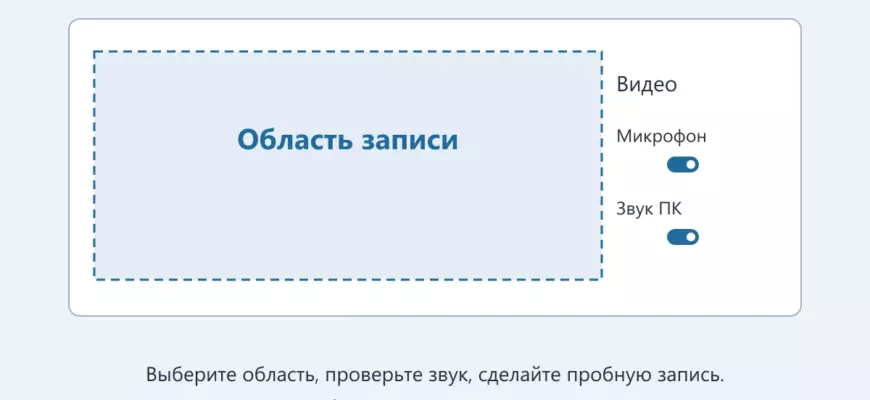
Чтобы показать ошибку, объяснить действие в программе или записать короткую инструкцию, в Windows 11 можно обойтись встроенными средствами. Для выбранной области экрана подойдут «Ножницы», для поддерживаемой игры или приложения — Xbox Game Bar. Сначала выберите, что должно попасть в кадр, затем отдельно проверьте микрофон и звук компьютера: это разные источники.
Ниже — последовательность для актуальных версий приложений. Если кнопок записи или звука нет, проверьте обновления через Microsoft Store. Старые инструкции могут описывать ранние «Ножницы», в которых видеозапись ещё не поддерживала звук. Иллюстрации в статье — упрощённые схемы интерфейса, а не снимки конкретной сборки Windows.
- Какой способ выбрать
- Подготовьте экран перед записью
- Как записать область экрана через «Ножницы»
- Как включить микрофон и системный звук
- Как записать приложение через Xbox Game Bar
- Где искать ролик и что проверить после сохранения
- Если запись не начинается, получается чёрный экран или нет звука
- Короткий чек-лист перед отправкой
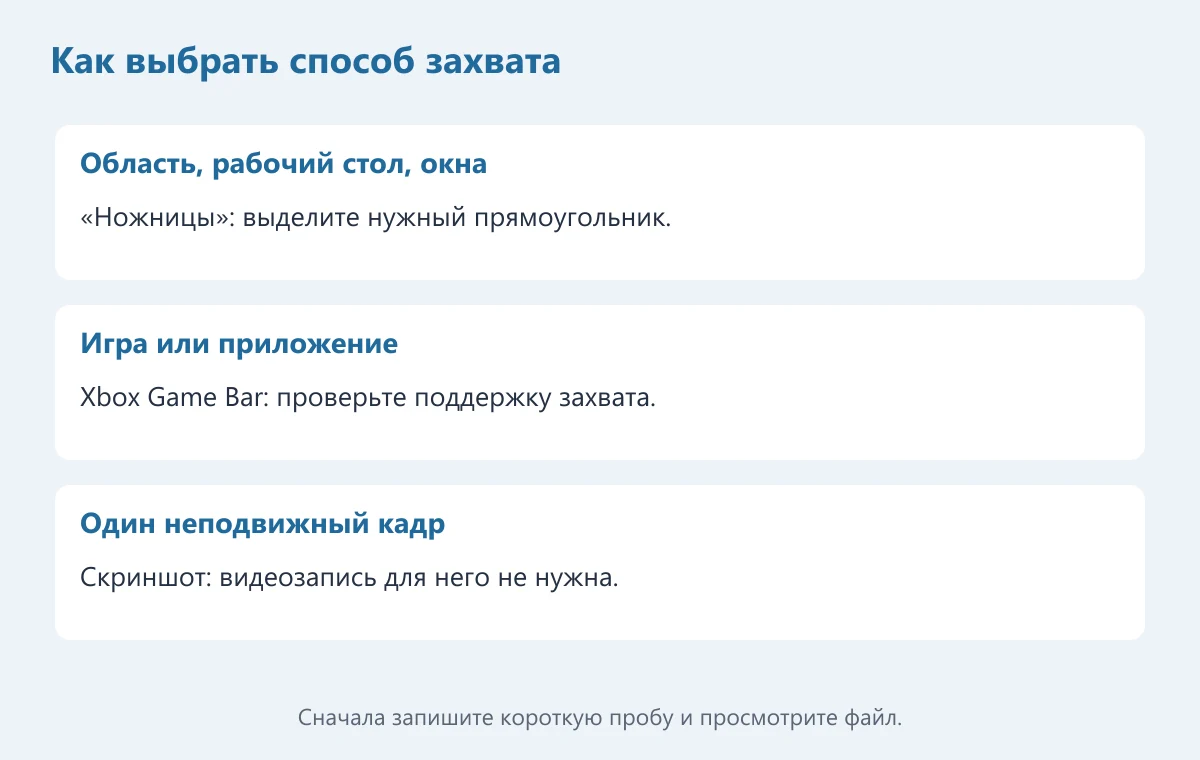
Какой способ выбрать
- Нужно показать часть экрана, рабочий стол или переход между окнами. Начните с «Ножниц» и выделите прямоугольную область.
- Нужна запись поддерживаемой игры или одного приложения. Попробуйте Xbox Game Bar. Это не универсальный захват всего рабочего стола.
- Нужен только отдельный кадр. Достаточно скриншота: для него у нас есть отдельная инструкция.
- Нужны монтаж, несколько дорожек или сложная композиция. После записи откройте файл в подходящем видеоредакторе. Не пытайтесь решить все задачи одной панелью захвата.
Перед длинной записью сделайте короткую пробу: откройте нужное окно, произнесите несколько слов, воспроизведите звук и посмотрите результат. Так вы проверите конкретную версию программы и выбранные устройства, а не только положение переключателей.
Подготовьте экран перед записью
Закройте личные переписки, документы с реквизитами и окна менеджера паролей. Проверьте, что на рабочем столе и в именах вкладок нет сведений, которые не нужно показывать зрителям. Если записываете демонстрацию, используйте учебный документ вместо настоящих данных клиента.
Поставьте окна так, как они будут расположены в ролике. Увеличьте мелкий текст в самой программе, а не рассчитывайте, что зритель разглядит его после пересылки видео. Проверьте свободное место на накопителе; при необходимости воспользуйтесь инструкцией по очистке диска C, сохранив нужные файлы.
Если во время демонстрации могут появляться уведомления, временно включите подходящий режим подавления уведомлений Windows и проверьте его действие. Сам факт выделения небольшой области не гарантирует, что сообщение не появится именно в ней. При записи созвона заранее согласуйте это с участниками.
Как записать область экрана через «Ножницы»
- Откройте «Пуск», введите Ножницы и запустите приложение.
- Переключитесь с создания снимка на запись видео — ориентируйтесь на значок видеокамеры и подпись режима. Нажмите «Создать», если приложение предлагает этот шаг.
- Мышью выделите область, которая должна попасть в запись. Убедитесь, что в неё входят нужные кнопки и сообщения программы.
- На панели записи проверьте микрофон и звук компьютера. Если нужен голосовой комментарий, включите микрофон и выберите правильное устройство.
- Нажмите «Начать» или кнопку запуска, дождитесь окончания отсчёта и выполните нужные действия.
- Остановите запись кнопкой на панели. Просмотрите ролик и сохраните его в понятное место.
В поддерживаемых версиях открыть панель видеозахвата можно сочетанием Win + Shift + R. Если сочетание не срабатывает, запустите приложение через «Пуск»: так проще отличить проблему горячих клавиш от отсутствия функции в установленной версии.
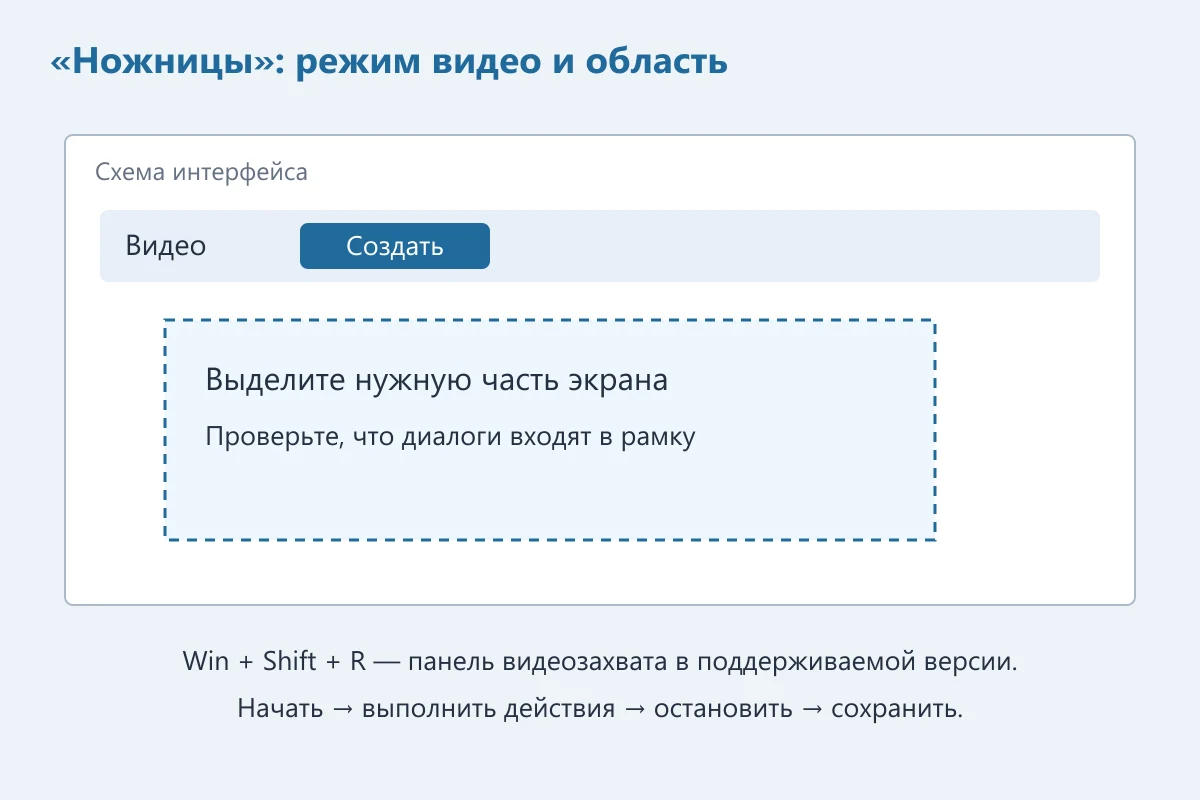
Выбранная область — это рамка на экране. Если переместить нужное окно за её пределы, часть демонстрации может исчезнуть из кадра. Перед записью перехода между окнами выделите область достаточного размера. Если программа показывает отдельное диалоговое окно, проверьте его положение пробным роликом.
Порядок захвата и сочетание клавиш описаны в официальной справке Microsoft о «Ножницах». Названия кнопок и расположение панели могут различаться в зависимости от версии и языка интерфейса.
Как включить микрофон и системный звук
Микрофон записывает ваш голос и другие звуки, которые попадают в выбранное устройство ввода. Звук компьютера — это воспроизведение приложений, например демонстрационного ролика. Включение одного источника не заменяет второй.
- Только голос. Включите микрофон, а запись звука компьютера отключите, если она не нужна.
- Только звук приложения. Отключите микрофон и включите системный звук.
- Голос и звук приложения. Включите оба источника и используйте наушники, чтобы звук из колонок не попадал в микрофон повторно.
- Без звука. Отключите оба источника и проверьте, что в тестовом файле действительно нет аудио.

Поддержку записи звука компьютера и голоса Microsoft описала в обновлении приложения. Это описание появления функции, а не требование установить старую тестовую версию. Для обычной работы обновляйте приложение штатным способом.
Если голос не записывается, проверьте выбранный микрофон в «Параметры → Система → Звук → Ввод». Затем откройте «Параметры → Конфиденциальность и безопасность → Микрофон» и проверьте доступ. Для отдельных типов приложений Windows показывает разные группы разрешений: не ищите обязательно персональный переключатель с нужным названием, если его нет в вашей сборке.
Не открывайте доступ всем устройствам и приложениям без необходимости. Сначала убедитесь, что используется нужный микрофон: встроенный в ноутбук, гарнитура и USB-микрофон — разные источники. Запись тишины часто связана с выбором устройства, а не с повреждением видеофайла.
Как записать приложение через Xbox Game Bar
- Откройте поддерживаемую игру или приложение и сделайте его активным.
- Нажмите Win + G, чтобы открыть Game Bar. Найдите виджет захвата.
- Проверьте параметры аудио. Для захвата звука приложения и других источников просмотрите раздел записи звука в настройках Game Bar.
- Начните запись кнопкой виджета или сочетанием Win + Alt + R.
- Для включения или выключения микрофона во время записи используйте Win + Alt + M, если это сочетание не переопределено.
- Завершите запись кнопкой остановки или повторным Win + Alt + R.

Microsoft указывает эти сочетания в инструкции по записи с Game Bar. Запись сохраняется как MP4, стандартное место — папка «Видео → Клипы» (Videos → Captures). Если место хранения меняли, откройте сведения о файле из галереи захватов.
Game Bar рассчитана на захват приложения или игры; рабочий стол и «Проводник» могут не поддерживаться. Если кнопка записи недоступна именно там, переключитесь на «Ножницы». Не нужно ради этого переустанавливать Windows или скачивать случайный «исправитель записи».
Где искать ролик и что проверить после сохранения
После остановки «Ножниц» сначала просмотрите результат в окне приложения. Если доступно автоматическое сохранение, расположение и его включение проверьте в настройках. В современных версиях используется папка «Видео → Записи экрана» (Videos → Screen Recordings), однако не полагайтесь на неё, если автосохранение отключено или место изменено: сохраните файл явно и запомните путь.
Воспроизведите сохранённый ролик отдельным плеером. Проверьте начало, середину и конец: присутствует ли нужная область, слышен ли голос, нет ли постороннего разговора и личных данных. При необходимости обрежьте начало и окончание в видеоредакторе, сохранив отдельную копию.
Назовите файл по задаче, например «настройка-принтера-шаги». Не оставляйте единственную важную копию в папке, которую регулярно очищаете. Если передаёте запись другому человеку, проверьте именно тот файл, который отправляете, а не только предварительный просмотр в приложении.
Если запись не начинается, получается чёрный экран или нет звука
Нет режима видео в «Ножницах». Убедитесь, что это Windows 11, обновите приложение в Microsoft Store и перезапустите его. На рабочем компьютере установка обновлений может зависеть от администратора.
Нет панели звука. Сначала проверьте версию приложения и обновления. Не ориентируйтесь на старую инструкцию, где видеозахват описан как функция без аудио. После обновления сделайте новую пробную запись.
Ролик без голоса. Проверьте устройство ввода, доступ к микрофону и состояние кнопки микрофона на панели. Если у гарнитуры есть физическое выключение, проверьте его тоже.
Чёрное изображение у определённого видео. Некоторые приложения и защищённый контент ограничивают захват. Сравните с записью собственного обычного окна. Не используйте обход защиты как способ «починить» запись.
Запись обрывается или не сохраняется. Проверьте свободное место, доступность выбранной папки и результат короткой записи. Не закрывайте приложение до сохранения важного ролика. Если проблема возникает только в одном приложении, начните проверку с него.
Короткий чек-лист перед отправкой
- В кадре видна нужная часть программы, текст читается.
- Микрофон и системный звук включены именно так, как требуется.
- В ролик не попали личные данные и лишние уведомления.
- Файл сохранён, открывается и воспроизводится со звуком в отдельном плеере.
- Отправляется проверенная версия, а исходник сохранён отдельно.
Проверено 29 октября 2026 года. Дополнительно: справочный материал Microsoft о записи и сохранении в «Ножницах». Доступность функций зависит от версии Windows и приложения.