Новый SSD — один из самых заметных апгрейдов для компьютера: система загружается быстрее, программы открываются без долгого ожидания. Но мало кому хочется заново ставить Windows, программы, драйверы и настраивать всё под себя. Хорошая новость: этого можно не делать. Windows 11 вместе со всеми разделами можно клонировать на новый диск — получится точная копия, которая загружается и работает как прежде. Разберём, как подготовиться, какими программами пользоваться (с учётом того, что часть привычных бесплатных утилит за последние годы исчезла или изменилась), как переключить загрузку и что проверить после переноса.
- Коротко
- Клонирование или чистая установка
- Подготовка: копия, размер, чистка
- 1. Резервная копия важных файлов
- 2. Состояние старого диска
- 3. Хватит ли места
- 4. Чистка перед переносом
- MBR или GPT, UEFI или Legacy
- BitLocker и шифрование устройства
- Как подключить новый SSD
- Чем клонировать: примеры программ
- Clonezilla и Rescuezilla
- Утилиты производителей SSD
- Macrium Reflect
- Как проходит клонирование (общий порядок)
- Вариант без программы клонирования: образ системы
- Переключение загрузки в BIOS/UEFI
- Проверка после переноса: TRIM и выравнивание
- TRIM
- Выравнивание разделов
- Остальное
- Что делать со старым диском
- Частые проблемы
- FAQ
- Нужно ли переустанавливать драйверы после переноса на SSD?
- Можно ли клонировать HDD на SSD меньшего объёма?
- Слетит ли активация Windows?
- Чем бесплатно клонировать Windows 11 в 2027 году?
- Нужно ли что-то делать с файлом подкачки и гибернацией?
Коротко
- Сделайте копию важных файлов. Клонирование обычно проходит гладко, но ошибка в выборе диска может стереть данные. Важно: отдельная копия документов и фото — на внешнем диске или в облаке.
- Проверьте размер и разметку. Занятое место на диске C: должно поместиться на SSD с запасом; узнайте, GPT или MBR у системного диска и загружается ли ПК в режиме UEFI.
- Разберитесь с BitLocker. Сохраните ключ восстановления и, по инструкции выбранной программы, приостановите защиту или расшифруйте диск.
- Подключите SSD вторым диском. Через свободный SATA-порт, второй слот M.2 или USB-адаптер — если слот в ноутбуке один.
- Клонируйте диск целиком. Например, Clonezilla, Rescuezilla или утилитой производителя SSD; выберите правильные исходный и целевой диски.
- Загрузитесь с SSD. В UEFI поставьте первым Windows Boot Manager с новым диском; для первой загрузки лучше отключить старый.
- Проверьте результат. TRIM, выравнивание, размер C:, BitLocker, активацию — и только потом используйте старый диск под данные.
Важно: не форматируйте и не очищайте старый диск, пока несколько дней не поработаете с нового SSD и не убедитесь, что всё в порядке.
Клонирование или чистая установка
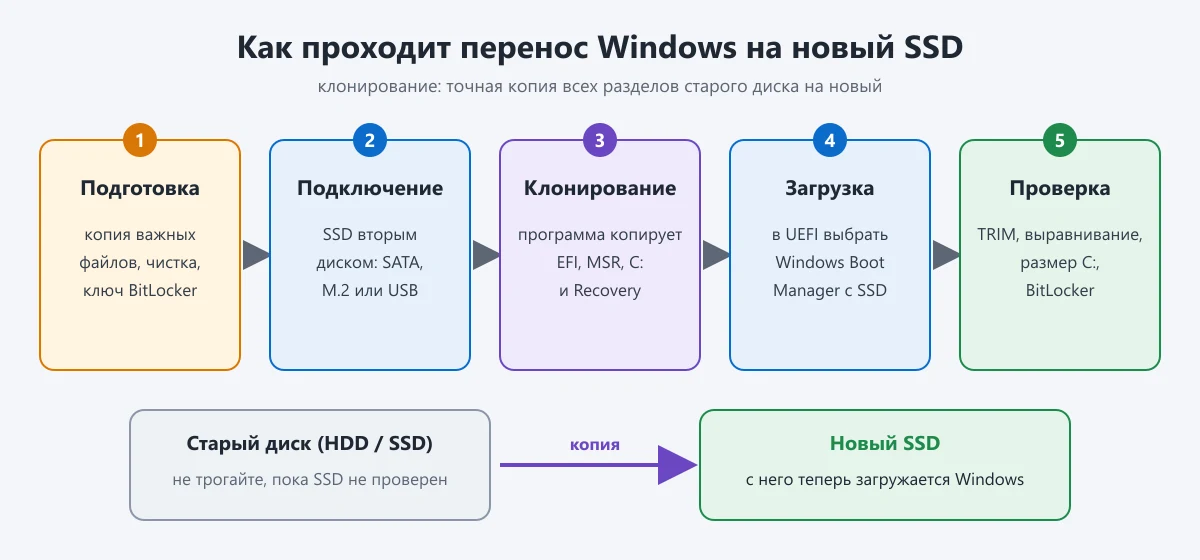
Клонирование копирует диск посекторно или по занятым блокам: загрузочный раздел EFI, служебный MSR, сам диск C: и раздел восстановления. Windows на новом диске «не замечает» подмены: остаются программы, настройки, учётные записи, драйверы.
Чистая установка имеет смысл, если система давно работает со сбоями, забита ненужными программами или вы всё равно хотели «начать с нуля». Тогда пригодится инструкция «Как создать загрузочную флешку Windows 11». Если же Windows в целом работает нормально, клонирование экономит много часов.
Отдельный случай — переход на новый компьютер. Клонировать диск из одного ПК в другой с иной материнской платой можно, но Windows может потребовать повторную активацию и столкнуться с драйверами. Для этого сценария удобнее перенести файлы и настройки: см. «Как перенести файлы и настройки на новый компьютер». В этой статье речь о замене диска в том же компьютере.
Подготовка: копия, размер, чистка
1. Резервная копия важных файлов
Самая частая ошибка при клонировании — перепутать исходный и целевой диск: программа послушно скопирует пустой SSD поверх диска с системой. Поэтому перед началом скопируйте документы, фото и рабочие папки на внешний диск или в облако. Это займёт время, но страхует от худшего сценария.
2. Состояние старого диска
Если старый диск уже сбоит — щёлкает, «подвисает», в SMART есть переназначенные или нестабильные сектора, — клонирование может остановиться на ошибке чтения. Сначала проверьте его по инструкции «Как проверить SSD и жёсткий диск на ошибки и износ». При явных признаках неисправности первым делом спасайте файлы, а уже потом думайте о переносе системы.
3. Хватит ли места
Смотрите не на объём старого диска, а на занятое место. Если на HDD 1 ТБ занято 180 ГБ, система с данными поместится и на SSD 256 ГБ, хотя запас будет небольшим. Но учтите:
- не все программы умеют клонировать на диск меньше исходного — некоторые требуют, чтобы целевой диск был не меньше по полному объёму;
- SSD не стоит заполнять «под завязку»: производители рекомендуют оставлять свободное место, чтобы контроллер мог равномерно распределять запись.
4. Чистка перед переносом
Чем меньше данных, тем быстрее клонирование. Удалите временные файлы и старые точки обновлений, перенесите фильмы и архивы на другой диск — подробно в статье «Как освободить место на диске C в Windows 11». Удалять системные папки вручную не нужно.
MBR или GPT, UEFI или Legacy
Windows 11 официально требует загрузку в режиме UEFI с поддержкой Secure Boot, а для UEFI системный диск размечается в GPT. Если Windows 11 у вас установлена штатно, диск почти наверняка GPT. Но после обновлений со старых систем и обходов требований встречается и MBR. Проверьте:
- Режим загрузки: нажмите Win+R, введите
msinfo32и найдите строку «Режим BIOS»: «UEFI» или «Устаревший» (Legacy). - Разметка диска: «Управление дисками» (Win+X → «Управление дисками») → правый клик по диску 0 → «Свойства» → вкладка «Тома» → «Стиль раздела»: «Таблица с GUID-разделами (GPT)» или «Основная загрузочная запись (MBR)». То же самое показывает команда PowerShell (запустите его от имени администратора: правый клик по «Пуску» → «Терминал (администратор)»):
Get-Disk | Select-Object Number, FriendlyName, PartitionStyle, Size
Клон повторяет разметку источника: с MBR-диска получится MBR-клон. Если хотите перейти на GPT и UEFI, у Microsoft есть утилита mbr2gpt, которая конвертирует системный диск без потери данных при соблюдении условий из документации (например, на диске не больше трёх основных разделов). Сначала — проверка (команды mbr2gpt выполняйте в командной строке или PowerShell от имени администратора):
mbr2gpt /validate /disk:0 /allowFullOS
Если проверка прошла, конвертацию запускают командой mbr2gpt /convert /disk:0 /allowFullOS, после чего в настройках прошивки переключают режим загрузки на UEFI. Делайте это только с резервной копией и лучше до клонирования — или уже на клоне, оставив старый диск нетронутым. Как включить Secure Boot и TPM, мы разбирали в статье «Как включить TPM 2.0 и Secure Boot».

Важная деталь про раздел восстановления (Recovery). На многих компьютерах он стоит после диска C:. Если вы клонируете на SSD большего объёма «как есть», нераспределённое место окажется в самом конце, за разделом Recovery, и «Управление дисками» не даст расширить C:. Решения два: в программе клонирования изменить размеры разделов при копировании (у большинства программ есть такая опция) или после переноса переместить раздел восстановления по инструкции Microsoft KB5028997 — она рассчитана на опытных пользователей, ошибка в diskpart может удалить не тот раздел.
BitLocker и шифрование устройства
На многих компьютерах с Windows 11 диск зашифрован — через BitLocker (Pro и выше) или «Шифрование устройства» (доступно и в Home, если оборудование его поддерживает). Проверить состояние можно командой в командной строке или PowerShell, запущенных от имени администратора:
manage-bde -status C:
Если шифрование включено, перед клонированием:
- Сохраните ключ восстановления. Если устройство привязано к учётной записи Microsoft, ключ обычно можно найти на странице account.microsoft.com/devices/recoverykey; в любом случае его можно вывести командой
manage-bde -protectors -get C:и записать на бумагу или в менеджер паролей. - Следуйте инструкции выбранной программы. Одни утилиты работают с зашифрованным диском при приостановленной защите, другие (по сообщениям пользователей, в том числе Samsung Data Migration) требуют полностью расшифровать диск. Приостановить защиту до ручного возобновления можно так:
Важно: следующие команды (Suspend-BitLocker, Resume-BitLocker) выполняйте в PowerShell, запущенном от имени администратора (правый клик по «Пуску» → «Терминал (администратор)»). Перед изменением защиты обязательно сохраните ключ восстановления BitLocker. Где его взять: в той же консоли администратора выполните manage-bde -protectors -get C: — ключ указан в блоке «Числовой пароль» (48 цифр); если устройство привязано к учётной записи Microsoft, ключ обычно есть на странице account.microsoft.com/devices/recoverykey. Сохраните его вне этого компьютера — на бумаге, в менеджере паролей или на другом устройстве.
Suspend-BitLocker -MountPoint "C:" -RebootCount 0
Полная расшифровка — «Панель управления» → «Шифрование диска BitLocker» → «Отключить BitLocker» (или переключатель «Шифрование устройства» в разделе «Конфиденциальность и защита») — может занять несколько часов. После переноса не забудьте возобновить защиту командой Resume-BitLocker -MountPoint "C:" (в PowerShell от имени администратора) или снова включите шифрование. Если после первой загрузки с SSD система запросит ключ восстановления — введите сохранённый ключ, это ожидаемая реакция на смену диска.
Как подключить новый SSD
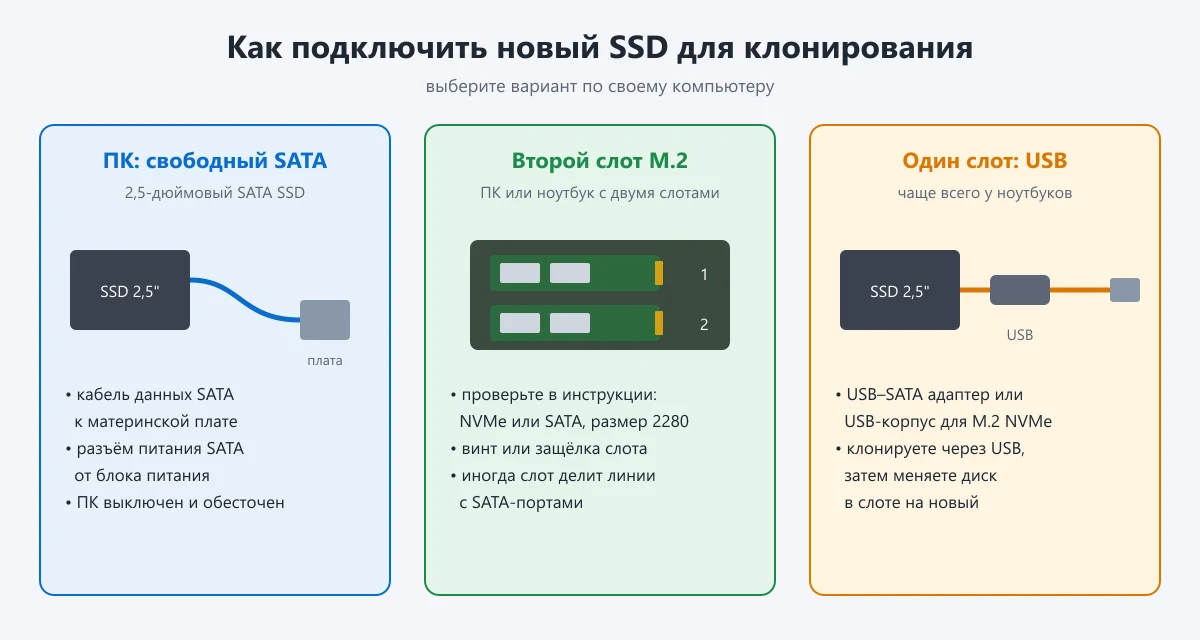
Для клонирования оба диска должны быть подключены одновременно:
- Настольный ПК с 2,5-дюймовым SATA SSD — кабель данных SATA к материнской плате и разъём питания SATA от блока питания. Работайте при выключенном и обесточенном ПК.
- Второй слот M.2 — уточните в инструкции к плате или ноутбуку, какой тип дисков он поддерживает (NVMe или SATA) и какой длины. На некоторых платах занятый слот M.2 отключает часть SATA-портов.
- Один слот M.2 в ноутбуке — новый SSD подключают через USB-корпус (для NVMe нужен корпус с поддержкой NVMe, для M.2 SATA — с поддержкой SATA) или USB–SATA адаптер для 2,5-дюймового диска. Клонируете через USB, затем меняете диски местами.
Новый SSD появится в «Управлении дисками» как неразмеченный — Windows может предложить его инициализировать. Для большинства программ клонирования это не обязательно: при копировании разметка всё равно будет перезаписана. Если программа диск не видит, инициализируйте его в GPT.
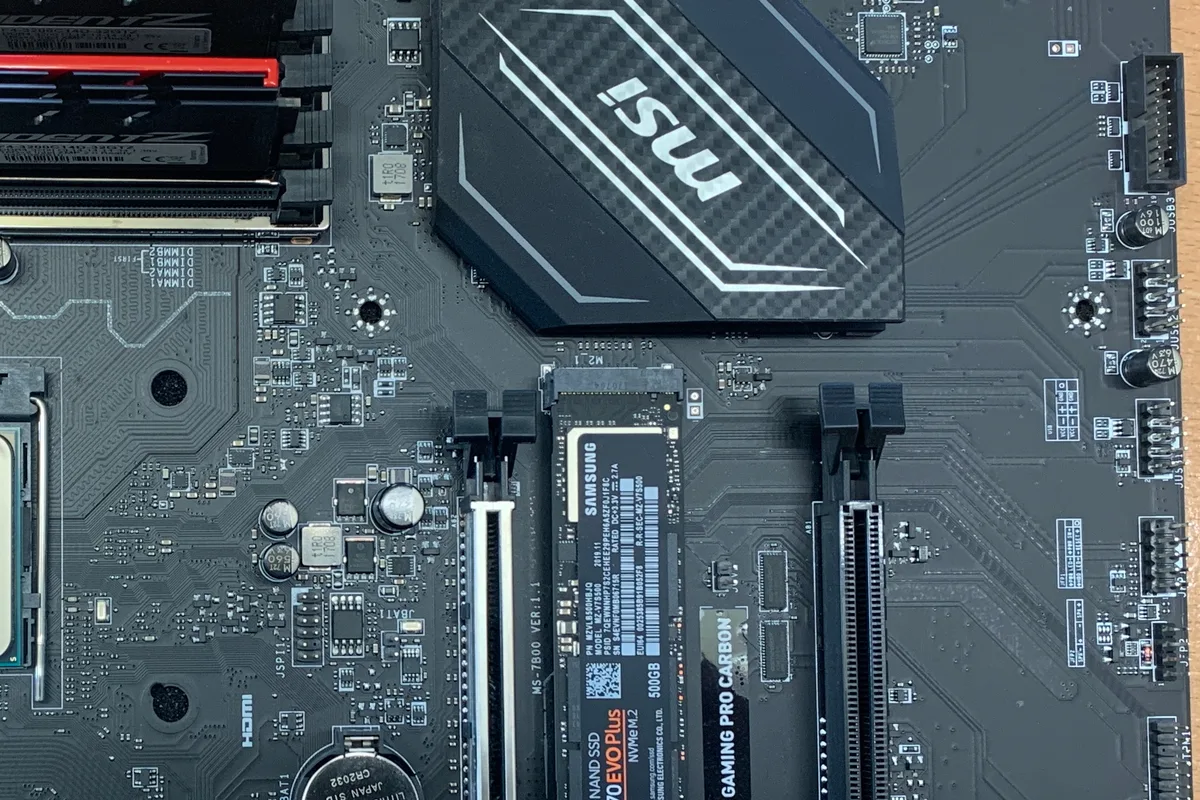
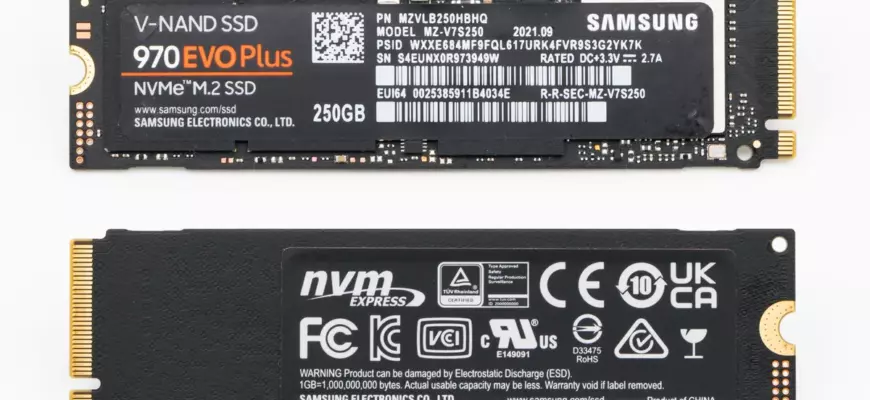
NVMe SSD в слоте M.2 материнской платы. Фото: Michael Wolf, CC BY-SA 3.0, Wikimedia Commons. Фото обрезано.
Чем клонировать: примеры программ
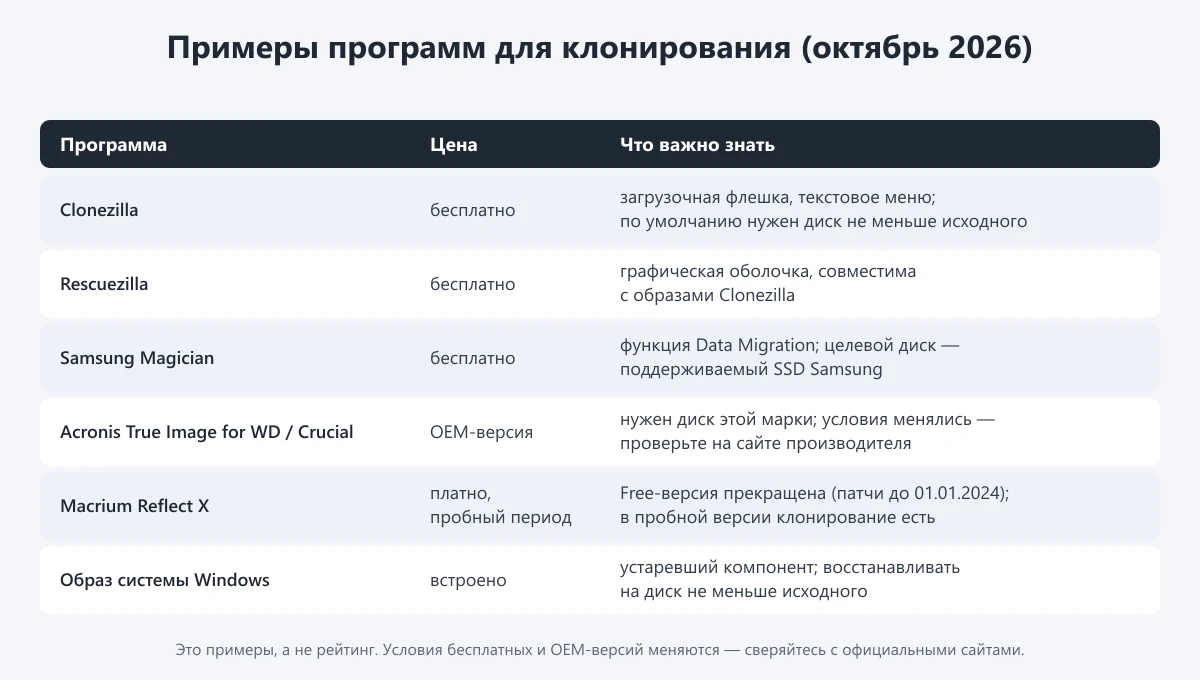
За последние годы ситуация с бесплатными программами изменилась, поэтому кратко — что актуально на октябрь 2026 года. Это примеры, а не рейтинг; условия меняются, сверяйтесь с официальными сайтами.
Clonezilla и Rescuezilla
Clonezilla — бесплатная программа с открытым кодом. Её записывают на флешку (например, через Rufus) и загружаются с неё, а не из Windows. Интерфейс текстовый, но для клонирования достаточно режима device-device → disk_to_local_disk, выбрать исходный и целевой диски и подтвердить. По умолчанию Clonezilla рассчитана на целевой диск не меньше исходного; клонирование на меньший диск возможно с дополнительными параметрами и предварительным уменьшением разделов — это вариант для опытных.
Rescuezilla — тоже бесплатная загрузочная система, но с графическим интерфейсом «мастером»; разработчики заявляют совместимость с образами Clonezilla. Новичкам с ней обычно проще.
В обоих случаях внимательно смотрите на модели и размеры дисков в списке: в Linux они называются sda, sdb, nvme0n1, а не «Диск 0» и «Диск 1».
Утилиты производителей SSD
- Samsung — функция Data Migration, которая сейчас встроена в Samsung Magician (отдельная утилита Samsung Data Migration тоже встречается). Работает, только если целевой диск — поддерживаемый SSD Samsung. Пользователи сообщают, что через некоторые USB-корпуса диск может не распознаваться как Samsung.
- Western Digital / SanDisk — Acronis True Image for Western Digital. По справке WD, лицензию нужно было активировать в течение 90 дней после покупки или до 31.12.2025 — что наступит раньше; актуальные условия на 2027 год уточняйте в поддержке WD.
- Crucial — Acronis True Image for Crucial поддерживал только клонирование и требовал подключённый SSD Crucial. В декабре 2025 года Micron объявила об уходе из потребительского бизнеса Crucial (поставки — до февраля 2026 года, гарантийная поддержка сохраняется). Доступность утилиты проверьте на сайте Crucial.
- У других производителей (Kingston, ADATA и т.д.) бывают свои OEM-версии программ — ищите в разделе поддержки конкретной модели.
Macrium Reflect
Многие старые инструкции советуют бесплатный Macrium Reflect Free. Учтите: бесплатная версия прекращена, патчи безопасности для неё выпускались до 1 января 2024 года, а официальная совместимость заявлена до Windows 11 версии 22H2. Пользоваться уже установленной Free-версией не запрещено, но обновлений не будет. Текущая версия Macrium Reflect X платная, у неё есть 30-дневный пробный период, в котором доступно клонирование; после окончания пробного периода программа переходит в режим «только восстановление».
Многие другие коммерческие программы (AOMEI, EaseUS и др.) тоже имеют бесплатные редакции, но клонирование системного диска у них нередко доступно только в платной версии. Проверяйте это до начала работы.
Как проходит клонирование (общий порядок)
- Запустите программу (или загрузитесь с её флешки).
- Выберите исходный диск — тот, где стоит Windows. Ориентируйтесь на модель и объём.
- Выберите целевой диск — новый SSD. Все данные на нём будут удалены.
- Если SSD больше или меньше старого диска, настройте размеры разделов: обычно увеличивают C:, а раздел восстановления оставляют в конце.
- Подтвердите и дождитесь окончания. Не выключайте компьютер и не отключайте USB-адаптер во время копирования.
Вариант без программы клонирования: образ системы
В Windows 11 всё ещё есть старый компонент «Архивация и восстановление (Windows 7)» с функцией «Создание образа системы». Он позволяет сохранить образ на внешний диск, затем поставить новый SSD, загрузиться с установочной флешки Windows 11 и выбрать «Восстановление системы» → «Поиск и устранение неисправностей» → «Восстановление образа системы» (названия пунктов зависят от версии).
Ограничения существенные. Microsoft считает этот компонент устаревшим и рекомендует для полного резервного копирования сторонние программы, так что в будущих версиях Windows он может исчезнуть. Восстанавливать образ можно, как правило, только на диск не меньше исходного по полному объёму, иначе мастер выдаст ошибку, что диск слишком мал. Поэтому способ подходит в основном для перехода с HDD на SSD того же или большего объёма.
Переключение загрузки в BIOS/UEFI
После клонирования компьютер ещё может загружаться со старого диска. Порядок действий:
- Для первой загрузки лучше отключить старый диск (или, в ноутбуке, просто заменить его новым). Так вы точно загрузитесь с SSD. Если оставить оба диска с одинаковыми подписями, Windows может перевести один из них в автономный режим («конфликт подписей») — это не поломка, но путает новичков.
- Войдите в настройки прошивки: при включении нажмите Del или F2 (на некоторых моделях F1, F10, Esc — смотрите инструкцию). Разовое меню загрузки обычно вызывается F8, F11, F12 или Esc.
- В разделе Boot (варианты названий: Boot Priority, Boot Option Priorities, «Приоритет загрузки») поставьте первым пункт Windows Boot Manager с названием нового SSD.
- Сохраните изменения (часто F10 — Save & Exit).

Если SSD не виден в списке, проверьте, что в UEFI включён нужный режим (UEFI, а не только Legacy/CSM — для GPT-клона), и временно отключите Fast Boot. Для NVMe-дисков на старых платах убедитесь, что слот M.2 поддерживает загрузку с NVMe.
Убедиться, что система запустилась с нового диска, просто: в «Управлении дисками» у SSD будут пометки «Загрузка» и «Системный» у разделов C: и EFI, а в «Проводнике» объём диска C: будет соответствовать SSD.
Проверка после переноса: TRIM и выравнивание
TRIM
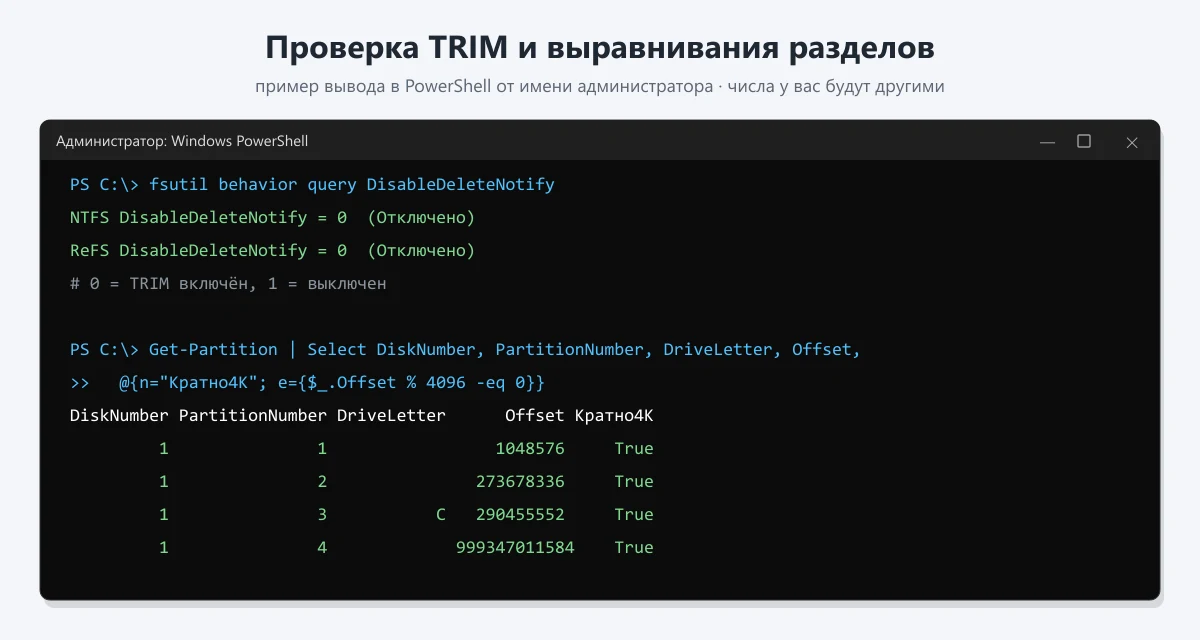
TRIM сообщает SSD, какие блоки больше не используются, — это помогает сохранять скорость записи. Windows включает TRIM автоматически, но после клонирования стоит проверить. Откройте PowerShell или командную строку от имени администратора:
fsutil behavior query DisableDeleteNotify
Значение 0 («Отключено») означает, что отключение TRIM выключено, то есть TRIM работает. Значение 1 — TRIM выключен; включить его можно командой fsutil behavior set DisableDeleteNotify 0. Дополнительно откройте «Оптимизация дисков» (поиск в «Пуске» → «Дефрагментация и оптимизация дисков»): новый диск должен определяться как «Твердотельный накопитель», а расписание оптимизации — оставаться включённым. Ручную дефрагментацию SSD делать не нужно, Windows сама выполняет для него TRIM-оптимизацию.
Выравнивание разделов
Начало раздела на SSD должно совпадать с границей внутренних блоков — иначе часть операций записи затрагивает два блока вместо одного. Современные программы и Windows выравнивают разделы автоматически (обычно по 1 МБ), проблема встречается в основном при переносе очень старых разметок времён Windows XP. Проверка (в PowerShell от имени администратора):
Get-Partition | Select-Object DiskNumber, PartitionNumber, DriveLetter, Offset, @{n="Кратно4К"; e={$_.Offset % 4096 -eq 0}}Если для всех разделов нового диска в последнем столбце True, выравнивание в порядке. То же значение можно посмотреть в msinfo32: «Компоненты» → «Запоминающие устройства» → «Диски» → «Начальное смещение раздела» — число должно делиться на 4096 без остатка. Если раздел не выровнен, проще всего повторить клонирование другой программой, которая выравнивает разделы при копировании.
Остальное
- Размер C: если часть SSD осталась нераспределённой, расширьте C: в «Управлении дисками» (если за ним сразу свободное место) — см. раздел про Recovery выше.
- Среда восстановления: команда
reagentc /info(в командной строке или PowerShell от имени администратора) должна показывать, что среда Windows RE включена (Enabled). - Активация: при замене диска в том же компьютере цифровая лицензия, как правило, сохраняется. Проверить можно в «Параметры» → «Система» → «Активация».
- BitLocker: если приостанавливали защиту или расшифровывали диск — возобновите/включите шифрование и сохраните новый ключ восстановления, если он поменялся.
- Утилита производителя SSD: по рекомендации производителя проверьте обновления прошивки и состояние диска.
Что делать со старым диском
Не торопитесь. Поработайте с нового SSD хотя бы несколько дней: все ли программы запускаются, нет ли ошибок. Пока старый диск не тронут, это ваша полная резервная копия системы.
Дальше варианты такие:
- Оставить как диск для данных (в ПК или во внешнем корпусе). Удалите на нём все разделы в «Управлении дисками», создайте один новый и отформатируйте. Внимательно проверьте номер и объём диска: удалить по ошибке разделы SSD — значит потерять систему.
- Использовать для резервных копий — например, хранить на нём образ системы или копию документов.
- Продать или отдать. Обычного форматирования недостаточно: для SSD используйте функцию безопасного стирания (Secure Erase / Sanitize) в утилите производителя, для HDD — полную перезапись, например командой
clean allв diskpart (запускается в командной строке от имени администратора, выполняется долго). Перед этим ещё раз убедитесь, что выбран именно старый диск.
Если старый диск показывал признаки износа, лучше не доверять ему единственную копию важных данных.
Частые проблемы
- После клонирования не загружается, «нет загрузочного устройства». Проверьте порядок загрузки и режим (UEFI для GPT, Legacy/CSM для MBR). Убедитесь, что клонировался весь диск, а не только раздел C: — без раздела EFI система не загрузится.
- Синий экран INACCESSIBLE_BOOT_DEVICE. Бывает при смене контроллера (например, SATA → NVMe) или режима SATA (AHCI/RAID) в UEFI. Верните прежний режим контроллера; при переходе на NVMe проверьте настройки Intel RST/VMD в прошивке по инструкции производителя ноутбука.
- Запрос ключа восстановления BitLocker. Введите сохранённый ключ, после загрузки при необходимости приостановите и снова возобновите защиту.
- Программа пишет, что целевой диск слишком мал. Уменьшите данные на C:, выберите режим «копировать только занятые блоки» или другую программу, которая умеет изменять размеры разделов.
FAQ
Нужно ли переустанавливать драйверы после переноса на SSD?
Обычно нет: это та же система на том же компьютере. Windows подхватит драйвер нового контроллера автоматически, если он стандартный. Иногда производитель SSD предлагает собственный драйвер NVMe — ставить его необязательно, по рекомендации производителя.
Можно ли клонировать HDD на SSD меньшего объёма?
Да, если занятое место помещается на SSD и программа умеет уменьшать разделы при копировании. Clonezilla и встроенный образ системы Windows по умолчанию рассчитаны на диск не меньше исходного.
Слетит ли активация Windows?
При замене только диска в том же компьютере, как правило, нет: цифровая лицензия привязана к оборудованию, в первую очередь к материнской плате. Если активация всё же пропала, воспользуйтесь средством устранения неполадок в разделе «Активация».
Чем бесплатно клонировать Windows 11 в 2027 году?
Примеры бесплатных вариантов — Clonezilla, Rescuezilla, а также утилиты производителей, если у вас SSD этой марки (например, Samsung Magician). Macrium Reflect Free больше не развивается; у Macrium Reflect X есть 30-дневный пробный период.
Нужно ли что-то делать с файлом подкачки и гибернацией?
Нет. Часть программ не копирует pagefile.sys и hiberfil.sys, но Windows создаёт их заново при загрузке.
Фото на обложке: Jacek Halicki, CC BY-SA 4.0, Wikimedia Commons. Фото обрезано.





.jpg)