
Сканировать документы в PDF можно камерой телефона или обычным сканером. Для отправки важны не только формат, но и читаемость всех страниц, правильный порядок и размер файла. Распознавание текста — отдельная операция: PDF с фотографиями страниц не обязательно позволяет выделять слова и искать по ним.
- Подготовьте бумагу и свет
- Как сделать PDF на Android через Google Диск
- Как сканировать на iPhone
- Как использовать сканер в Windows
- Как объединить страницы в один PDF
- Как получить распознаваемый текст
- Как уменьшить размер и сохранить читаемость
- Проверка перед отправкой
- Частые вопросы
- Можно просто сфотографировать лист?
- Почему PDF не ищет слова?
- Нужно ли удалять исходники?
- Ещё по теме
Подготовьте бумагу и свет
Положите лист на ровную контрастную поверхность. Уберите тени от рук и телефона, блики от лампы и посторонние предметы. Держите камеру параллельно странице: сильный наклон превращает прямоугольник в трапецию и ухудшает распознавание мелкого текста.
Снимайте весь документ, включая края, подписи и печати. Не обрезайте «пустые» поля, если они относятся к исходному бланку. Для двухстороннего документа заранее решите порядок: лицевая и оборотная стороны каждого листа должны попадать в файл последовательно.

Как сделать PDF на Android через Google Диск
В мобильном приложении Google Диск есть режим сканирования документов. Откройте его и нажмите значок камеры внизу справа; в некоторых версиях вход может находиться в меню создания. Наведите камеру на документ и проверьте рамку обрезки.
- Снимите первую страницу.
- Исправьте границы, поворот и цветовой режим.
- Кнопкой добавления страницы снимите следующую.
- После последнего листа нажмите «Готово».
- Задайте понятное имя, выберите формат PDF и папку сохранения.
- Откройте итоговый файл и просмотрите каждую страницу.
Названия и расположение элементов могут отличаться в разных версиях приложения. Перед сохранением проверьте выбранный аккаунт и папку, особенно если пользуетесь одновременно личным и рабочим Диском.

Как сканировать на iPhone
Один из встроенных способов — приложение «Заметки». Создайте или откройте заметку, вызовите меню вложений и выберите сканирование документов. В зависимости от версии значок может выглядеть как скрепка или камера. Наведите телефон на лист и используйте автоматический либо ручной захват.
После съёмки поправьте углы, сохраните страницу и добавьте остальные в тот же скан. Завершите сканирование, откройте вложенный документ и через меню отправки сохраните PDF в «Файлы» или передайте адресату. Не отправляйте случайно всю заметку вместо нужного вложения.
Если кнопки расположены иначе, ищите действие «Сканировать документы», а не обычную вставку фотографии. В режиме сканирования можно выровнять края и собрать несколько листов в один файл.

Как использовать сканер в Windows
Подключите устройство и установите драйвер из официального источника производителя, если Windows не настроила его автоматически. У МФУ наличие принтера в списке ещё не гарантирует готовность сканера. Проверьте устройство в разделе «Параметры → Bluetooth и устройства → Принтеры и сканеры».
Для простого сканирования подходит приложение Windows Scan («Сканер»). Выберите устройство, источник — стекло или податчик — и формат изображения. Приложение сохраняет JPEG, PNG, TIFF или BMP; не стоит ожидать от него встроенного многостраничного PDF.
Если нужен готовый PDF, используйте программу производителя сканера с таким режимом или другой проверенный редактор документов. Сначала проверьте поддержку объединения страниц и OCR, а уже затем сканируйте большой пакет. Направление укладки листов в автоподатчик уточняют в руководстве конкретной модели.

Как объединить страницы в один PDF
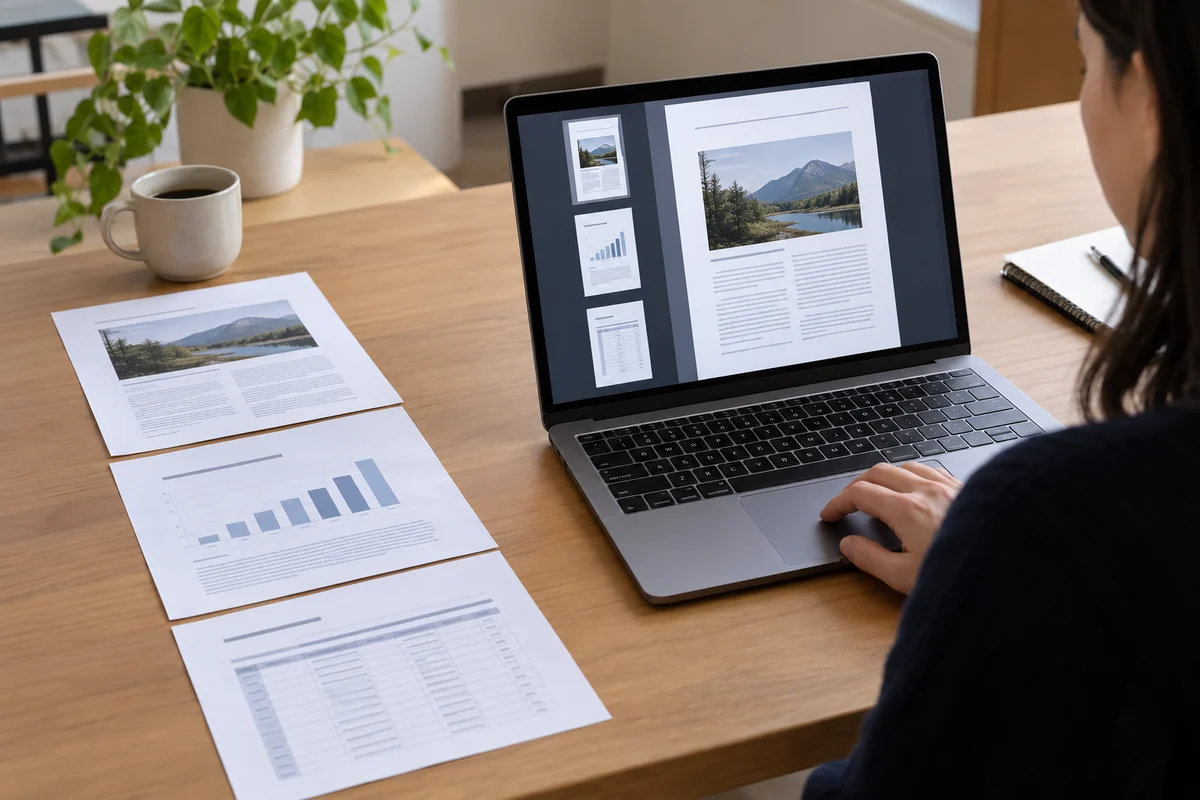
На телефоне проще добавлять листы внутри одного сеанса сканирования. Если файлы уже отдельные, импортируйте их в программу, которая поддерживает сборку PDF. Перед сохранением проверьте порядок миниатюр, ориентацию и отсутствие повторов.
Для сортировки удобно временно назвать изображения 01, 02, 03 и так далее. Но имя не гарантирует правильный порядок импорта: откройте итоговый PDF. Не загружайте паспортные, медицинские и рабочие документы в случайный онлайн-конвертер только ради объединения. Используйте локальный инструмент или разрешённый вашей организацией сервис.
Как получить распознаваемый текст
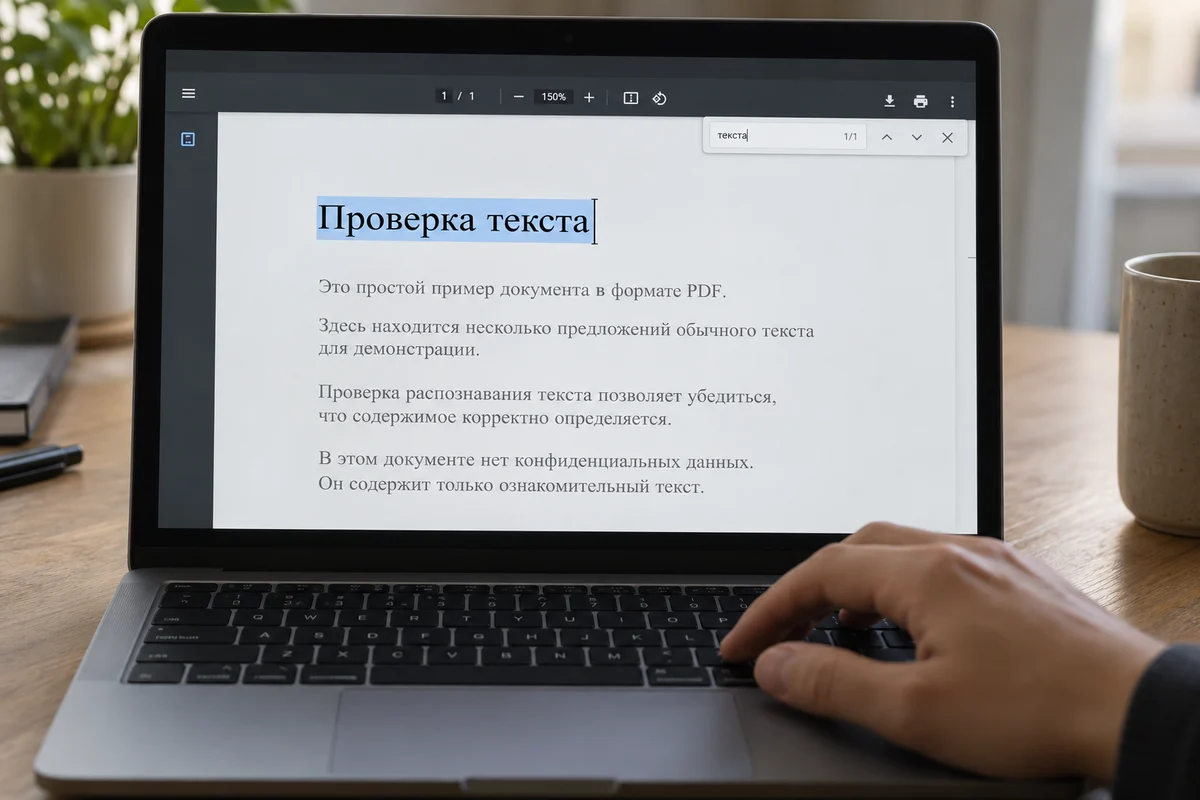
OCR анализирует изображение и создаёт текстовый слой. Его качество зависит от языка, шрифта, контраста и ровности страницы. Включите нужный язык, если программа предлагает выбор. Смешанный русский и английский текст может потребовать соответствующей настройки.
После распознавания найдите в PDF слово из середины документа и попробуйте выделить строку. Затем проверьте результат на цифрах, фамилиях, датах и похожих символах. Возможность поиска не означает отсутствие ошибок: распознанную сумму или номер договора нельзя принимать на веру.
Как уменьшить размер и сохранить читаемость
Для обычного текстового листа сначала попробуйте режим документа и умеренное разрешение. Слишком сильное сжатие превращает мелкие буквы в пятна. Цвет оставляйте, если он важен для схем, пометок или требований получателя; чёрно-белый режим не всегда подходит для печатей и тонких карандашных записей.
Если сервис ограничивает размер, узнайте его требования до отправки. Сохраните исходную качественную версию отдельно, а для передачи сделайте уменьшенную копию. Проверяйте сжатый PDF при увеличении, особенно края страницы и мелкий текст.
Проверка перед отправкой
- Все страницы присутствуют и стоят в нужном порядке.
- Текст не обрезан, нет перевёрнутых и размытых листов.
- Файл действительно PDF, а не переименованная фотография.
- Имя не содержит лишних персональных данных.
- Права доступа к облачной ссылке соответствуют адресату.
- При необходимости проверены поиск и точность распознавания.
Для ответственной отправки полезно открыть файл на другом устройстве. Если документ содержит подписи или печати, не ретушируйте их и не достраивайте недостающие элементы. Улучшение читаемости и изменение содержания — разные действия.
Частые вопросы
Можно просто сфотографировать лист?
Можно, если получателю подходит фотография. Но сканирующий режим удобнее исправляет границы и собирает несколько страниц. Требования к формату лучше уточнить заранее.
Почему PDF не ищет слова?
Вероятно, внутри только изображения или распознавание не выполнено. Нужен OCR с подходящим языком, а затем проверка текстового слоя.
Нужно ли удалять исходники?
Сначала убедитесь, что файл читается, принят адресатом и сохранён там, где нужно. Срок хранения определяют по назначению документа и правилам вашей организации.
Ещё по теме
Резервное копирование в Windows 11: файлы, внешний диск и проверка восстановления; Как записать видео с экрана в Windows 11: встроенные способы и настройка звука.