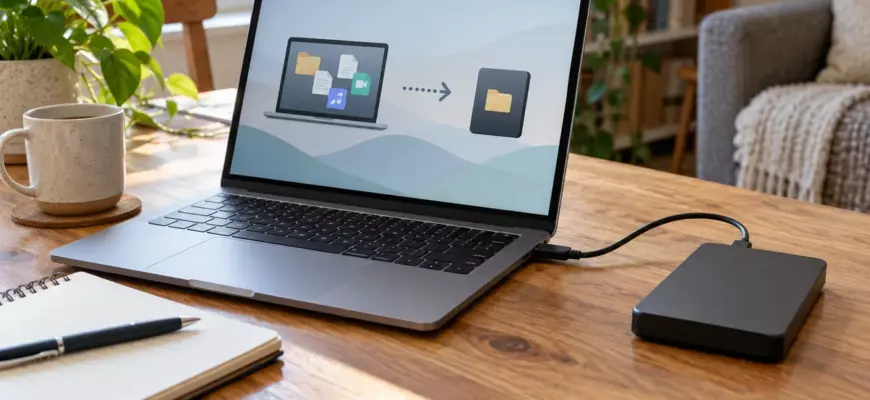
Резервное копирование в Windows 11 нужно настраивать вокруг ваших файлов: документов, фотографий, рабочих проектов и других данных, которые трудно восстановить. Рабочий стол с ярлыками и включённая точка восстановления ещё не означают, что всё это сохранено. Начните с простой копии на отдельный диск, а затем добавьте автоматическое сохранение версий.
- Что именно нужно сохранить
- Резервная копия, синхронизация и восстановление системы
- Как сделать первую копию вручную
- Как включить Историю файлов
- Как проверить восстановление
- Как подключить облако к общей схеме
- Как выбрать частоту копирования
- Почему копия перестаёт обновляться
- Частые вопросы
- Достаточно ли обычной флешки?
- Нужно ли копировать папку Windows?
Что именно нужно сохранить
Откройте свои обычные рабочие папки и составьте список: документы, фотографии, видео, проекты, сканы, личные архивы. Не ограничивайтесь стандартной папкой «Документы». Важные файлы могут лежать на рабочем столе, в «Загрузках», на другом разделе или в каталоге отдельной программы.
Для приложения уточните, где находятся данные и есть ли штатный экспорт. Например, набор файлов проекта может зависеть от связанных изображений и шрифтов, а база программы — требовать встроенной процедуры сохранения. Копирование одного ярлыка на приложение не переносит его настройки и содержимое.
Разделите данные на две группы: незаменимые и легко загружаемые заново. Семейная съёмка и ваша рукопись важнее установщика, который можно снова получить из официального источника. Это помогает сначала защитить нужное, даже если внешний накопитель пока небольшой.
Резервная копия, синхронизация и восстановление системы
Копия в другой папке того же физического диска не защищает от поломки этого диска. Раздел D: тоже может находиться на том же устройстве, что и C:. Для самостоятельной копии выбирают отдельный носитель либо другое подходящее место хранения.
Облачная синхронизация удобна для доступа с разных устройств, но изменения и удаления могут распространяться между ними. Наличие облачной папки не означает, что любой файл можно вернуть при любых обстоятельствах. Проверяйте правила сервиса, историю версий и статус загрузки.
Точка восстановления Windows относится к системным изменениям. Она не является полной копией ваших фотографий и документов. Диск восстановления тоже имеет другую задачу: Microsoft отдельно предупреждает, что личные файлы требуют самостоятельного способа резервирования.

Как сделать первую копию вручную
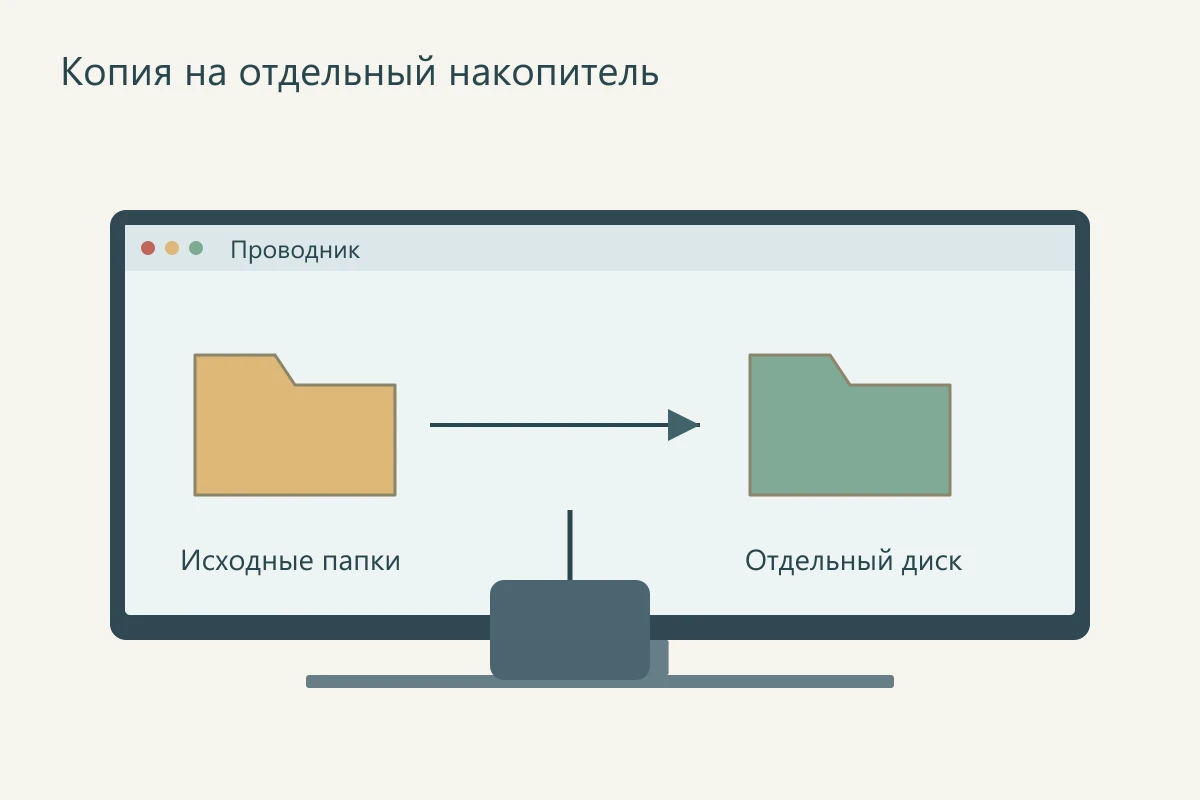
Подключите внешний накопитель и убедитесь, что выбрали его, а не соседнюю папку компьютера. Создайте понятный каталог, например «Копия-2026-10-29». Внутри удобно сохранить исходные названия папок: «Фото», «Документы», «Проекты».
- Закройте программы, которые меняют сохраняемые файлы; для баз данных выполните штатный экспорт.
- Скопируйте выбранные папки на внешний диск, используя именно копирование.
- Дождитесь окончания операции и прочитайте сообщения об ошибках или пропущенных объектах.
- Откройте несколько документов, фотографий и проектов непосредственно из копии.
- Безопасно отключите накопитель и уберите его в подходящее место.
Не используйте «Вырезать» для создания первой резервной копии: перенос уберёт исходники после успешной операции. Не удаляйте оригиналы, чтобы «не было дублей». У резервного копирования другая цель — иметь дополнительный экземпляр.
Если Windows предлагает отформатировать уже использовавшийся накопитель, не подтверждайте действие автоматически. На нём могут находиться нужные данные. Сначала разберитесь с причиной сообщения и при необходимости используйте другой исправный диск.
Как включить Историю файлов
«История файлов» сохраняет версии личных данных на внешний накопитель или сетевое расположение. В Windows 11 её можно открыть через Панель управления. Внешний вид отдельных пунктов зависит от сборки и языка интерфейса, поэтому при поиске ориентируйтесь на название функции.
- Подключите накопитель, который будет использоваться для резервирования.
- Откройте «Пуск» и найдите «Панель управления».
- В поиске Панели управления введите «История файлов» и откройте соответствующий раздел.
- При необходимости выберите «Выбор диска» и укажите нужный накопитель.
- Включите функцию и дождитесь первого сохранения.
Microsoft указывает, что История файлов работает с библиотеками, в том числе стандартными и пользовательскими. Не предполагайте, что произвольная папка на другом диске уже включена. Для нужного каталога проверьте возможность добавления в библиотеку через расширенное контекстное меню и затем убедитесь, что данные появились в резервной копии.
Первая проверка важнее красивой надписи «Включено». Откройте восстановление и найдите конкретный файл из каждой важной папки. Если рабочий проект не находится, выясните, включено ли его расположение в выбранную схему сохранения.

Как проверить восстановление
Для тренировки используйте небольшой тестовый документ, а не единственный экземпляр диплома. Сохраните его, дождитесь резервирования и попробуйте получить версию из копии. Проверка должна закончиться открытием восстановленного файла и чтением содержимого.
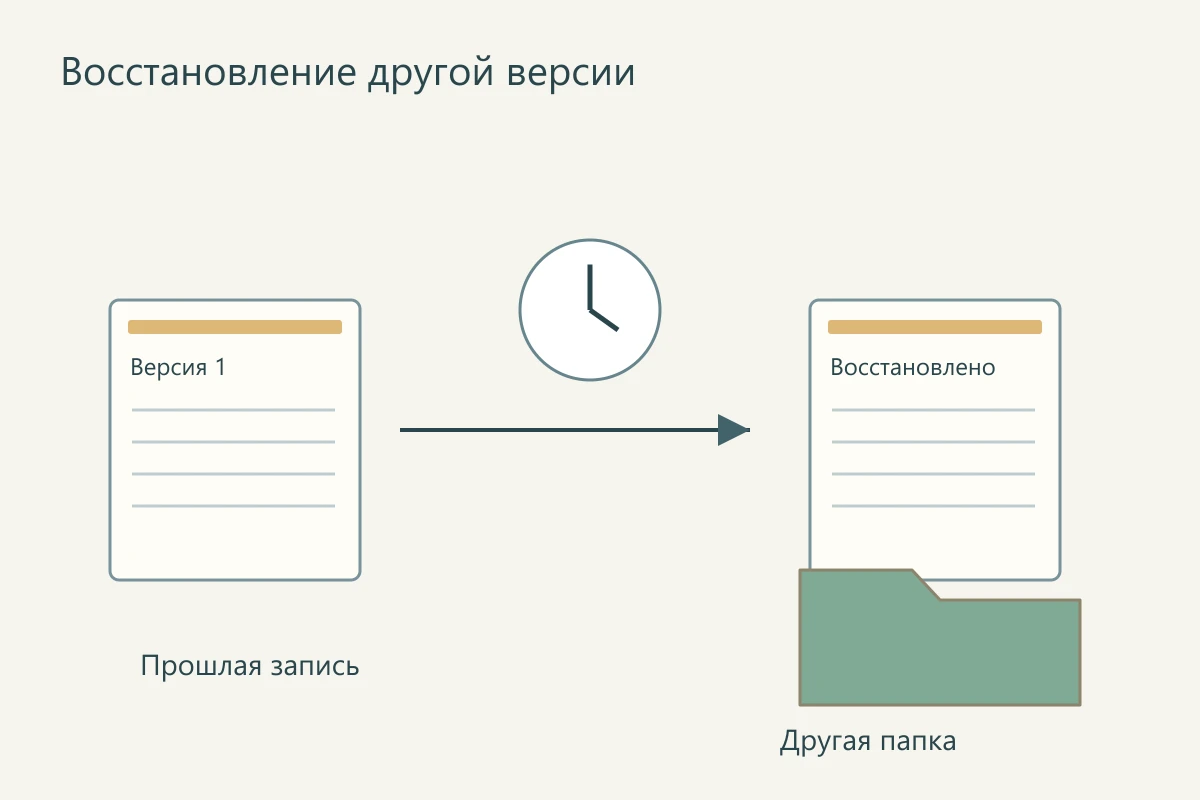
В Истории файлов доступно восстановление прошлых версий. Один из путей, описанных Microsoft, — открыть расположение файла в Проводнике, вызвать свойства предыдущих версий папки и выбрать нужное состояние. Чтобы не перезаписать текущую работу, используйте восстановление в другое расположение, когда такая возможность предлагается.
Сначала сохраните текущую версию отдельно, если она тоже нужна. Восстановление «поверх» существующего файла может заменить его. Простое наличие даты в списке ещё не доказывает, что выбран правильный вариант: предварительно просмотрите содержимое.
Как подключить облако к общей схеме
Если используете OneDrive или другой сервис, проверьте, какой аккаунт подключён и какие папки действительно синхронизируются. Значок папки на компьютере не всегда означает, что полный файл доступен без интернета. Для важных данных откройте файл и проверьте его наличие через официальный сайт сервиса.
При создании внешней копии отдельно проверьте облачные файлы, которые представлены только ссылками для загрузки. Нужно сохранить само содержимое, а не только запись о нём. При необходимости заранее включите локальную доступность и дождитесь загрузки, руководствуясь справкой сервиса.
Не храните пароль и резервные коды доступа в открытом текстовом файле рядом с общедоступной копией документов. Защита аккаунта и возможность войти в него — часть работоспособной схемы. Для конфиденциальных копий используйте подходящее шифрование и отдельно сохраните необходимые ключи восстановления.
Как выбрать частоту копирования
Спросите себя, сколько свежей работы допустимо потерять: день, неделю или только последний час. Ответ зависит от данных. Рабочие проекты меняются чаще, чем архив старых фотографий. Поэтому нет обязательного расписания, одинакового для любого домашнего компьютера.
Автоматизация полезна, но внешний диск должен быть доступен в момент резервирования. Если он месяц лежит отключённым, новых версий на нём не появится. С другой стороны, постоянно подключённый накопитель доступен некоторым вредоносным программам вместе с компьютером. Подходящий режим сочетает регулярное обновление и отдельное хранение проверенной копии.
Для особо важных данных полезно иметь дополнительный экземпляр в другом месте. Тогда кража, залив или другая проблема рядом с компьютером не затронет сразу всё. Не обязательно начинать со сложного сервера: понятная копия, которую вы умеете обновлять и восстанавливать, уже имеет практическую ценность.
Почему копия перестаёт обновляться
Проверьте свободное место, доступность накопителя, состояние подключения и сообщения выбранного инструмента. Не удаляйте всё подряд из резервного каталога вручную, не разобравшись в его структуре. У программы может быть собственный механизм удаления старых версий.
Если накопитель пропадает, щёлкает, выдаёт ошибки чтения или очень медленно отвечает, сначала обеспечьте сохранность единственных данных. Не начинайте длительные эксперименты над единственной копией. После замены устройства проверьте весь цикл заново, включая восстановление.
Частые вопросы
Достаточно ли обычной флешки?
Она может содержать дополнительный экземпляр небольшого набора файлов, но не стоит делать случайную флешку единственным местом хранения всего архива. Важны исправность, вместимость, проверка чтения и наличие ещё одного экземпляра незаменимых данных.
Нужно ли копировать папку Windows?
Для защиты личных файлов это не заменяет выбор ваших данных. Если требуется восстановление всей установленной системы, выбирают инструмент, который поддерживает именно такой сценарий, и отдельно проверяют условия восстановления.
Пути и возможности сверены по справке Microsoft: История файлов и резервирование и восстановление Windows. Названия элементов могут отличаться между сборками.
Читайте также: Как записать видео с экрана в Windows 11: встроенные способы и настройка звука; Как перенести Windows 11 на SSD без переустановки: клонирование диска в 2027.