Скопировать текст со скриншота в Windows 11 можно через «Ножницы», если в установленной версии приложения есть действия с текстом. Вы делаете снимок нужной области, запускаете распознавание, выделяете слова и вставляете их в документ. Это удобно, когда текст нельзя выделить мышью, но итог всё равно нужно проверить: программа может перепутать цифры, буквы и порядок строк.
- Чем распознавание отличается от обычного копирования
- Подготовьте изображение
- Шаг 1. Сделайте снимок нужной области
- Шаг 2. Откройте действия с текстом
- Шаг 3. Скопируйте нужные слова
- Шаг 4. Проверьте вставленный текст
- Почему результат получается плохим
- Если нет кнопки распознавания
- Скрытие личных сведений и безопасность
- Частые вопросы
- Можно извлечь текст из уже сохранённой картинки?
- Почему вставляется сама картинка?
- Сохраняются ли шрифт и таблица?
Чем распознавание отличается от обычного копирования
Обычное Ctrl + C копирует выделенный текст из документа. На фотографии или снимке экрана перед вами изображение: буквы являются частью картинки. Распознавание анализирует их вид и создаёт текстовую версию. Оно не восстанавливает автоматически правильную структуру сложной таблицы и не гарантирует сохранение оформления.
Для длинной книги или многостраничного договора удобнее отдельная работа с документом и проверкой страниц. «Ножницы» особенно полезны для небольшого фрагмента: сообщения об ошибке, короткого абзаца, адреса или подписи в интерфейсе. Если исходный текст уже доступен для выделения, копируйте его напрямую — лишнее распознавание обычно не нужно.
Подготовьте изображение
Откройте текст так, чтобы буквы были достаточно крупными и не перекрывались курсором, всплывающей подсказкой или меню. По возможности увеличьте масштаб исходного документа до снимка. Увеличение уже размытой маленькой картинки не создаёт отсутствующие детали.
Для первой попытки выберите простой прямой абзац с хорошим контрастом. Размытый снимок с наклонённой страницы, узорным фоном и несколькими колонками сложнее. Если нужен только один фрагмент, не захватывайте всю страницу с боковыми панелями: лишние надписи могут попасть в результат.
Шаг 1. Сделайте снимок нужной области
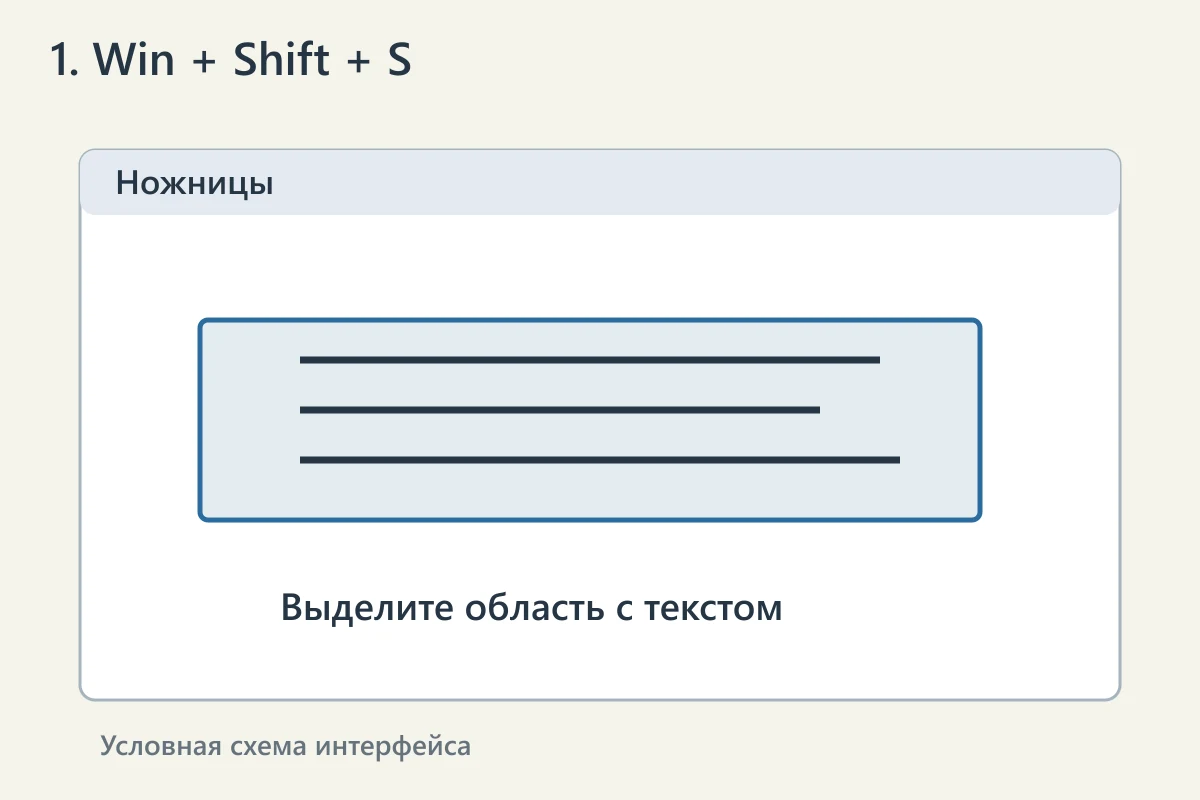
- Нажмите Windows + Shift + S.
- Выберите прямоугольное выделение, если нужен обычный фрагмент.
- Обведите текст с небольшим запасом вокруг краёв.
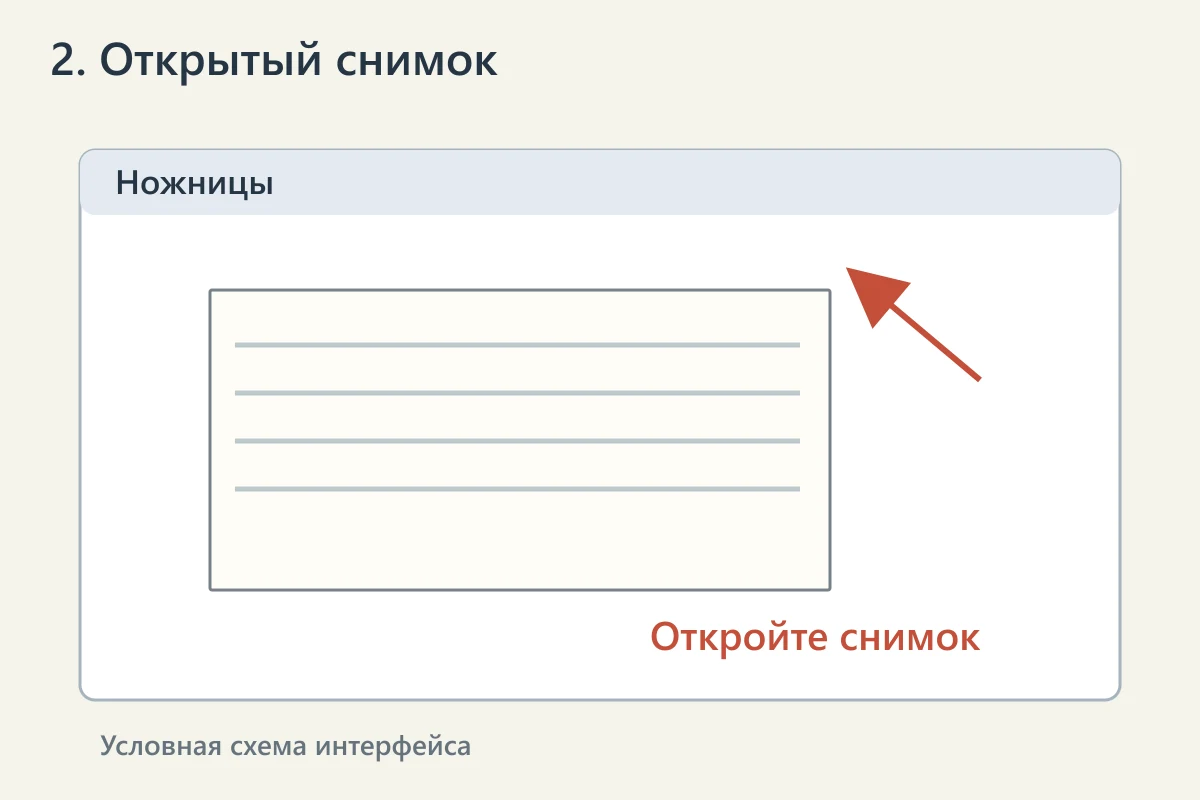
- Откройте полученный снимок в «Ножницах» через уведомление. Если уведомления нет, запустите приложение и найдите доступный способ открыть сделанный снимок.
Не обрезайте верхние части букв и крайние символы строки. Убедитесь, что снимок действительно содержит нужный фрагмент, а не пустое окно или закрывшую его подсказку. Захват и распознавание — два разных действия: картинка в буфере обмена ещё не означает, что текст уже извлечён.
Шаг 2. Откройте действия с текстом
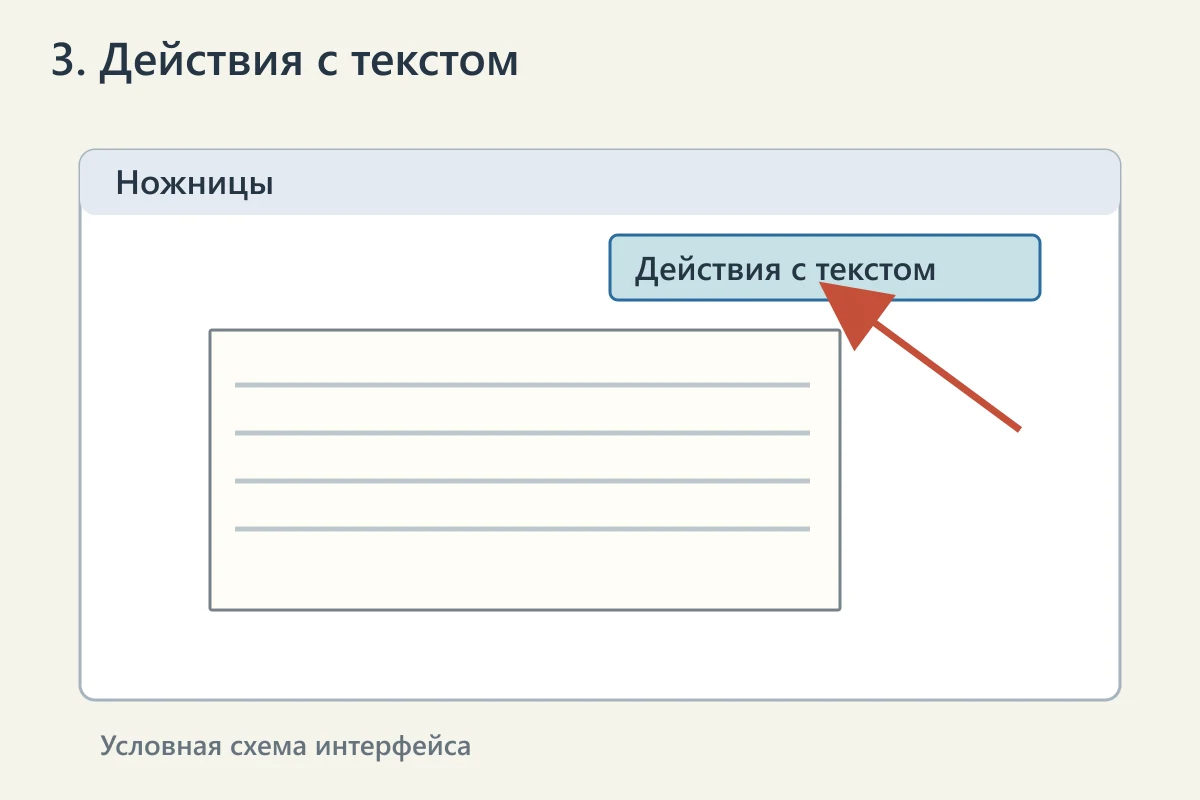
В окне снимка найдите кнопку «Действия с текстом»; в англоязычной версии она называется Text actions. Нажмите её и дождитесь распознавания. Расположение и вид кнопки могут различаться между версиями, поэтому ориентируйтесь на название и подсказку, а не только на положение значка.
После обработки текстовые участки становятся доступными для выделения. Если команда отсутствует, сначала проверьте версию и обновления приложения. Не устанавливайте неизвестный «активатор OCR» из случайной рекламы. Отсутствующая кнопка не означает, что компьютер неисправен.
Шаг 3. Скопируйте нужные слова
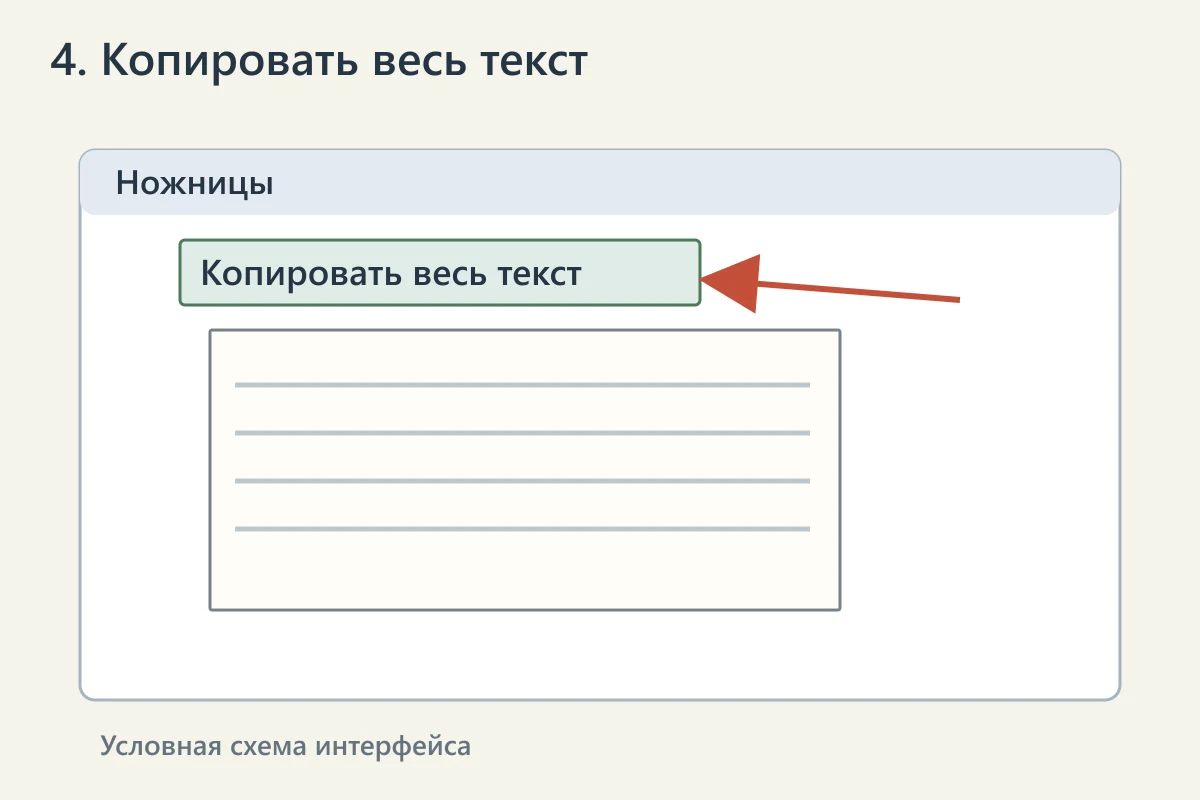
Выделите распознанный фрагмент и скопируйте его. Если нужен весь текст снимка, используйте команду копирования всего текста. Затем откройте заметку или документ, поставьте курсор и вставьте результат через Ctrl + V.
Если вместе с абзацем скопировались номера меню и подписи кнопок, сделайте более узкий снимок либо выделите только нужные строки. При нескольких колонках проверьте порядок чтения. Распознаватель может соединить строку левой колонки с правой, хотя каждое слово по отдельности выглядит правильным.
Шаг 4. Проверьте вставленный текст
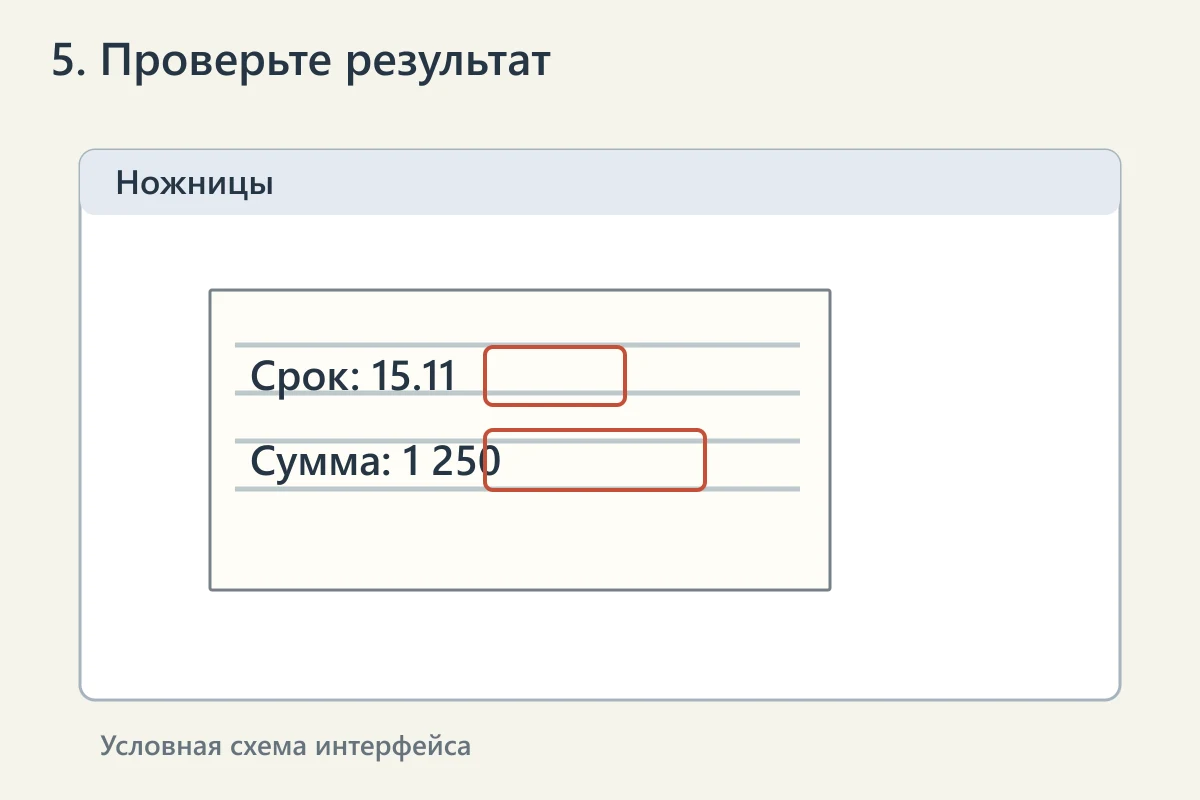
- Сверьте начало и конец: не потерялись ли строки.
- Проверьте похожие символы: ноль и букву О, единицу и строчную l, кириллические и латинские буквы.
- Перепроверьте даты, суммы, номера, знаки минуса и десятичные разделители.
- Уберите лишние переносы и восстановите абзацы.
- Прочитайте смысл целиком, особенно предложения с отрицанием.
Для банковских реквизитов, медицинских назначений и других важных данных одного распознавания недостаточно. Лучше перенести сведения из надёжного исходного файла и проверить их отдельно. Неверный символ может быть незаметен в общем абзаце, но критичен в номере.
Почему результат получается плохим
Проверьте размер букв и качество исходника. Сделайте новый снимок при большем масштабе, уберите лишние колонки и фон. Если фотография наклонена, подготовьте более ровный кадр. Тёмная тема с низким контрастом и полупрозрачные надписи тоже могут мешать.
Не требуйте от команды копирования точного переноса таблицы в электронную таблицу. Для маленькой таблицы иногда проще скопировать данные частями и расставить их вручную. Перед дальнейшими расчётами проверьте, что значения попали именно в свои строки и столбцы.
Рукописный текст и декоративные шрифты могут распознаваться менее предсказуемо. Если качество не устраивает, не повторяйте один и тот же снимок много раз. Измените исходные условия или выберите подходящий инструмент для конкретного материала.
Если нет кнопки распознавания
Откройте страницу «Ножниц» в магазине приложений и проверьте обновление, доступное для вашего устройства. На рабочем компьютере установку может ограничивать администратор. Не отключайте корпоративные настройки и защиту ради одной функции: уточните разрешённый способ работы с изображениями.
Не путайте действия с текстом с отдельными возможностями специальных моделей компьютеров или с записью видео. В этой инструкции речь о распознавании статичного снимка в приложении. Не каждую соседнюю функцию, упомянутую в справке, обязательно поддерживает ваш компьютер.
Скрытие личных сведений и безопасность
В действиях с текстом может быть доступно быстрое скрытие некоторых типов данных, например адресов электронной почты и телефонов. Не считайте такую обработку полной проверкой приватности. Имя, номер заказа, адрес и другие сведения могут остаться на изображении. Перед отправкой просмотрите весь кадр.
Если закрываете данные вручную, убедитесь, что получатель получает именно сохранённую обработанную картинку, а не исходник с редактируемой накладкой. Не отправляйте конфиденциальный снимок в сторонний онлайн-распознаватель без разрешения. Для встроенных действий с текстом распознавание выполняется на устройстве, но дальнейшая отправка изображения и вставленного текста зависит уже от ваших действий.
Частые вопросы
Можно извлечь текст из уже сохранённой картинки?
Если версия приложения позволяет открыть её и применить действия с текстом, используйте этот путь. Другой вариант — открыть картинку на экране и сделать снимок нужного участка. Проверьте качество, чтобы не потерять мелкие символы.
Почему вставляется сама картинка?
Вы скопировали снимок, а не распознанные слова. Вернитесь в действия с текстом, выделите текстовый фрагмент и скопируйте его повторно.
Сохраняются ли шрифт и таблица?
Ориентируйтесь на получение текста. Оформление и структуру сложного документа после вставки нужно проверить и при необходимости восстановить.
Также на сайте: Голосовой ввод в Windows 11: как диктовать текст на русском и исправлять ошибки; Как сделать скриншот несколькими способами.