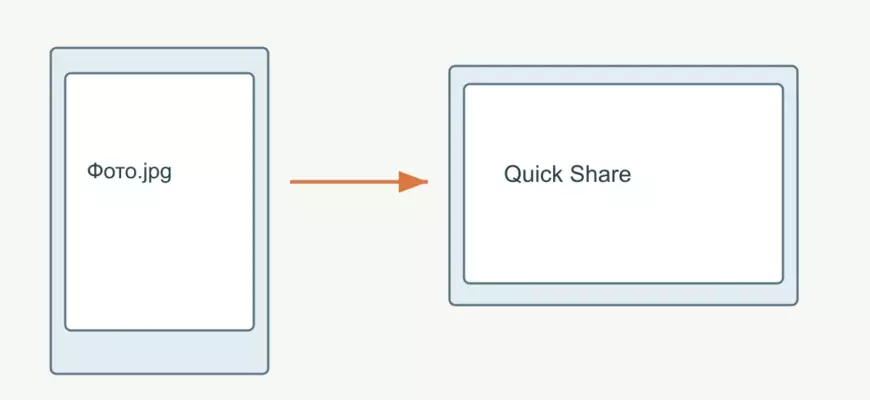
Quick Share передаёт файлы с Android на Windows между находящимися рядом устройствами. В русской локализации функция может называться «Быстрая отправка». Ниже разберём подготовку, отправку фотографии на компьютер и обратную передачу. Перед началом проверьте, что устройство получателя — именно ваше, а не соседний ноутбук.
Что проверить перед установкой
Для приложения Google нужен совместимый компьютер с 64-разрядной Windows 10 или новее и телефон с Android 6 или новее. Для компьютеров на ARM требуется Windows 11 или новее. На компьютерах Samsung используется подходящая версия Quick Share из Microsoft Store. Наличие похожего пункта «Обмен с устройствами поблизости» в Windows ещё не означает, что настроен обмен с Android.
Включите Bluetooth, подключите оба устройства к одной сети и положите их рядом. Для первого теста удобно расстояние в пределах одного стола. Понадобится свободное место для файла. На рабочем компьютере установка и сетевой обмен могут ограничиваться администратором.

Установите приложение и задайте видимость
- Откройте страницу Quick Share на официальном сайте Android, проверьте домен и выберите версию для своего компьютера.
- Установите приложение обычным способом. Не запускайте его специально от имени администратора.
- Откройте Quick Share, при необходимости войдите в аккаунт Google.
- Задайте узнаваемое имя компьютера без личного адреса и других лишних сведений.
- Выберите, кто видит устройство: для собственных устройств удобен режим «Ваши устройства» с одним аккаунтом.
Для передачи знакомому человеку можно временно изменить видимость. Не оставляйте открытый для всех режим без необходимости. На телефоне найдите Quick Share в меню «Поделиться» или в быстрых настройках. Старое название Nearby Share на некоторых устройствах относится к той же линии функции.

Отправьте фото с телефона на компьютер
- На компьютере откройте Quick Share и проверьте, что разрешено получение от выбранного отправителя.
- На телефоне откройте фотографию в галерее и нажмите «Поделиться».
- Выберите Quick Share — «Быструю отправку».
- В списке найденных устройств нажмите имя своего компьютера.
- Сверьте сведения в запросе; если показан код, проверьте его совпадение на обоих экранах.
- Подтвердите приём, если приложение его запрашивает, и дождитесь завершения.
Между своими устройствами в одном аккаунте подтверждение может выполняться автоматически. Это не повод игнорировать имя получателя. Сначала отправьте один небольшой пробный файл, затем переходите к большим папкам и видео.

Где искать полученное
Проверьте папку сохранения в настройках приложения. Часто используется папка загрузок, но полагаться только на привычное расположение не нужно. По окончании передачи откройте файл из уведомления или через проводник. Убедитесь, что фотография открывается, а размер соответствует ожидаемому.
Получение копии не переносит автоматически ваш альбом, порядок сортировки и подписи из галереи. Не удаляйте оригинал с телефона, пока не проверили все нужные файлы на компьютере и резервную копию. Для памятных материалов одно успешное открытие не заменяет продуманное хранение.
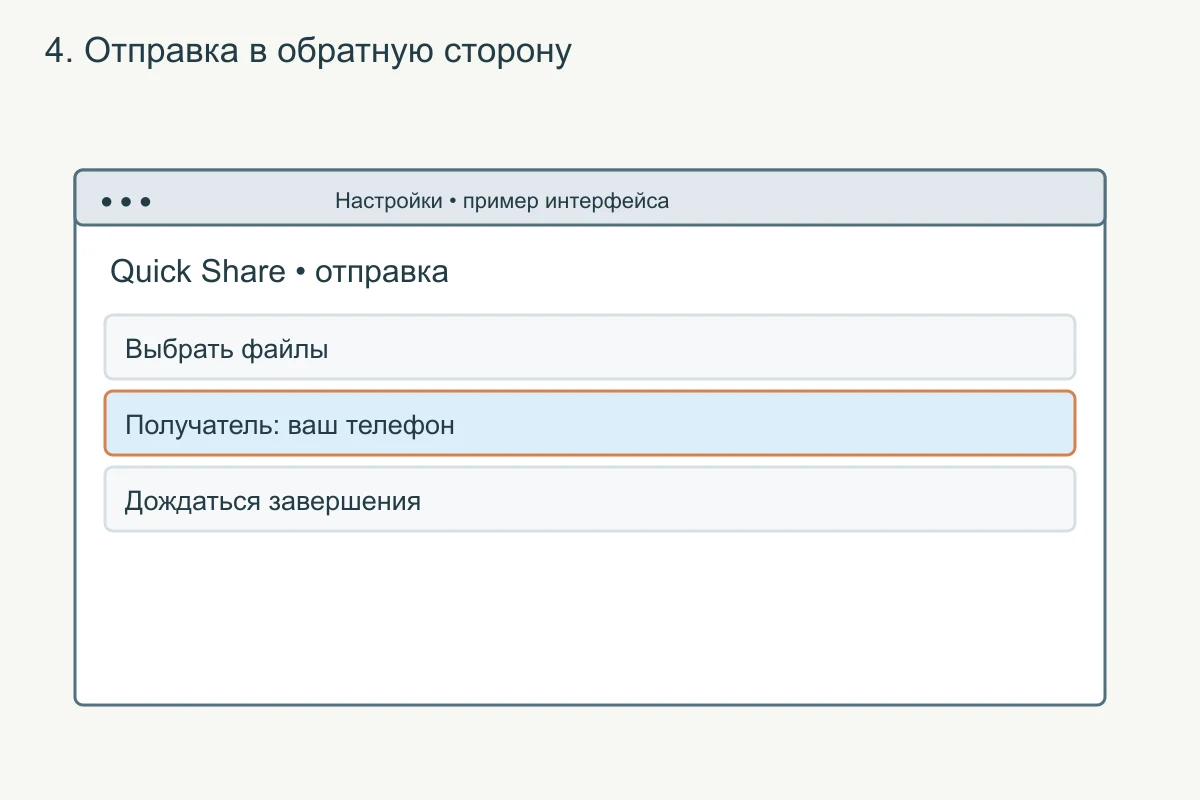
Отправка с Windows на Android
- Разрешите обнаружение телефона в его настройках Quick Share и разблокируйте его для первого теста.
- На компьютере перетащите нужный файл в окно приложения или нажмите выбор файлов.
- Выберите телефон по имени.
- Сравните код, если он появился, и примите запрос на телефоне.
- Дождитесь сообщения об окончании и откройте полученное на телефоне.
Сохраните исходное имя понятным: «Договор-черновик.pdf» удобнее набора случайных символов. Не используйте настоящие конфиденциальные документы для первоначальной проверки соединения.
Если устройства не находятся
| Проблема | Проверка |
|---|---|
| Телефон не видит компьютер | Открыто ли приложение, включена ли видимость нужному отправителю |
| В списке нет ни одного устройства | Bluetooth, общая сеть, совместимость адаптера |
| Запрос не появляется | Уведомления приложения, режим «Не беспокоить», разблокировка |
| Передача зависает | Свободное место, стабильность сети, повтор с одним маленьким файлом |
Перезапустите приложение и устройства, если базовые условия выполнены. VPN, гостевая сеть и изоляция клиентов в роутере могут мешать обнаружению. На управляемом компьютере обратитесь к администратору, а не отключайте защиту системы наугад.
Некоторые Bluetooth-адаптеры имеют ограничения обнаружения. Если приложение сообщает о несовместимости, проверьте характеристики и драйвер адаптера. Установка стороннего «ускорителя» не делает несовместимое оборудование подходящим.
Конфиденциальность после передачи
Верните ограниченную видимость, закройте ненужные запросы и удалите пробные копии с чужого компьютера, если он использовался. Передача файла не даёт другому человеку доступ ко всему телефону, но выбранный файл уже находится у получателя и может быть сохранён им дальше.
Не принимайте файлы от неизвестных отправителей. Понятное имя вроде «Мой ноутбук» не подтверждает владельца. Сверяйте запрос на устройстве рядом и отправляйте только то, что собирались передать.
Частые вопросы
Нужен кабель?
Для этой передачи — нет. Если совместимость не подходит, USB-кабель остаётся отдельным рабочим вариантом.
Можно передать сразу много фото?
Да, но сначала проверьте маленькую подборку и свободное место.
Это резервное копирование?
Нет. Quick Share передаёт выбранные файлы, а регулярность копий и сохранность архива нужно организовать отдельно.
Ещё по теме
Резервное копирование в Windows 11: файлы, внешний диск и проверка восстановления; Как записать видео с экрана в Windows 11: встроенные способы и настройка звука.